VR 이용자 가이드
VR에서 쾌적하게
즐기기 위해
이 페이지에서는 '슈퍼 리얼 마작 Venus Returns'의 VR 모드를 쾌적하게 즐기기 위한 권장 환경·연결 방법·설정 방법을 안내합니다.
VR 플레이 중 "동작이 무겁다", "화면이 끊긴다", "VR 모드로 실행되지 않는다"고 느끼는 경우, 사용 중인 기기나 PC와 VR 기기의 연결 방법, PC 쪽 설정이 원인일 수 있으며 개선될 가능성이 있습니다. 본 페이지의 내용을 시도해 보세요.
먼저 확인해 주세요
- VR 모드로 실행되지 않음·"VR 기기를 찾을 수 없습니다"가 표시됨 → 여기를 확인해 주세요
- SteamVR 사용 시 동작이 무겁다 → 렌더링 해상도를 100% 이하로 설정
- Meta Quest를 사용하는 분 → Steam Link 연결을 권장
- Meta Horizon Link 사용 시 동작이 무겁다 → 렌더링 해상도를 1.0x 이하로 설정
- 그래픽 카드의 VRAM이 8GB이고 동작이 무겁다 → 게임 내 '화질: VR판'을 '낮음'으로 설정
필요한 기기
쾌적한 퍼포먼스로 즐기기 위해
본작을 VR 모드로 플레이하는 경우, 데스크톱 모드보다 높은 그래픽 성능이 필요합니다. 특히 그래픽 카드의 VRAM(비디오 메모리) 용량에 따라 퍼포먼스에 문제가 생길 수 있습니다.
'화질: VR판'을 '중간' 이상으로 여유 있게 즐기고 싶은 경우에는 VRAM 10GB 이상을 권장합니다.
VRAM 8GB 그래픽 카드(예: GeForce RTX 3070)라도, 본 페이지에서 안내하는 연결 방법과 렌더링 해상도 설정을 함께 조정하면 '화질: VR판'을 '중간'으로도 즐기실 수 있습니다.
그래도 동작이 무겁게 느껴지는 경우에는 '화질: VR판'을 '낮음'으로 변경해 보세요.
타이틀 화면 → '표시 설정' → '화질: VR판' 변경
※PC의 VRAM 용량은 작업 관리자의 '성능' 탭 → 'GPU'의 '전용 GPU 메모리'에서 확인할 수 있습니다.
※최신 시스템 요구 사항은 VR 모드의 Steam 상점 페이지에서 확인해 주세요.
SteamVR을 사용하는 경우
동작이 무거우면 렌더링 해상도를 확인해 주세요
SteamVR로 플레이하는 경우, 초기 설정인 '자동'에서는 렌더링 해상도가 지나치게 높아져 동작이 무거워질 수 있습니다. 동작이 무겁게 느껴지면 아래 절차에 따라 렌더링 해상도를 '사용자 지정'으로 변경하고, 한쪽 눈당 해상도를 100% 이하로 설정해 보세요. 먼저 100%로 설정하고, 그래도 무거우면 80% 전후까지 단계적으로 낮춰 보세요.
※'100%'는 VR 기기 패널의 실제 해상도를 의미하지 않습니다.
※이 설정은 Meta Quest 외에 PICO, HTC VIVE 등 SteamVR을 사용하는 모든 VR 기기에 공통입니다.
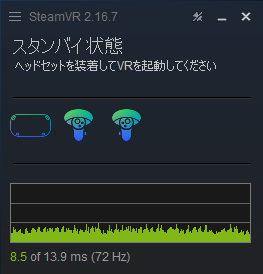
1SteamVR 메뉴 열기
SteamVR 창 왼쪽 위의 햄버거 메뉴(세 줄 아이콘)를 클릭하고 '설정'을 선택합니다.
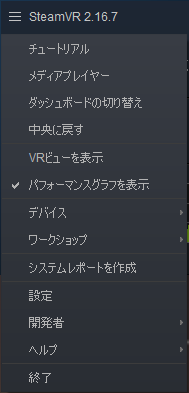
2'설정' 선택
메뉴에서 '설정'을 클릭하면 SteamVR 설정 창이 열립니다.
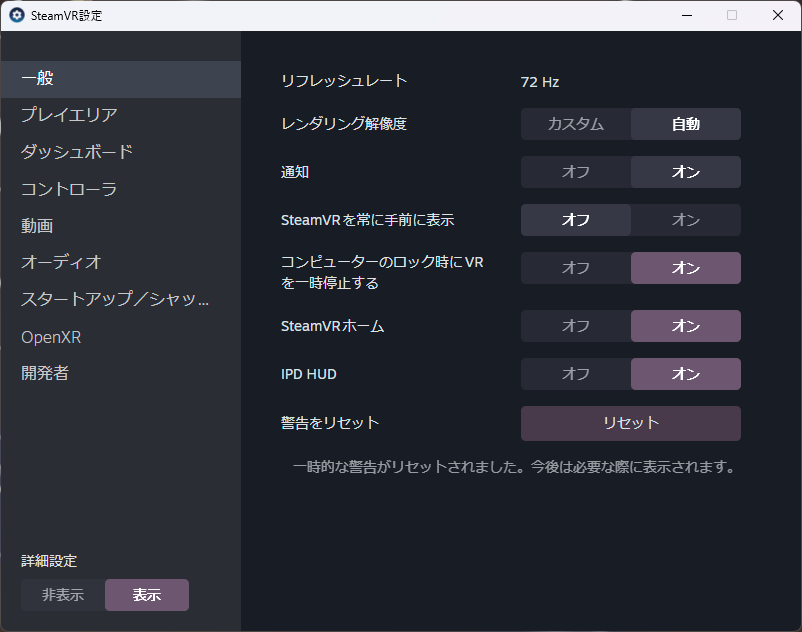
3렌더링 해상도를 '사용자 지정'으로 변경
'일반' 탭의 '렌더링 해상도'가 '자동'으로 되어 있는 경우 '사용자 지정'으로 변경합니다.
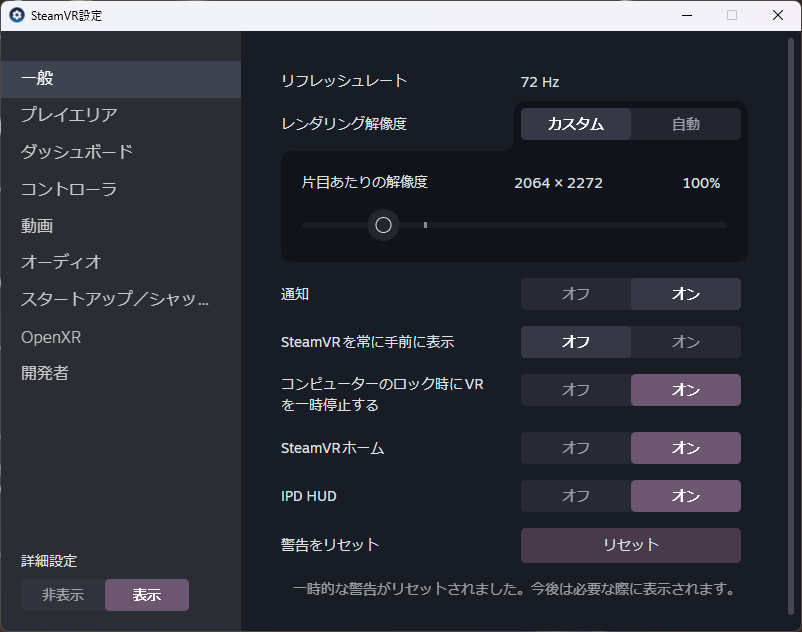
4한쪽 눈당 해상도를 100% 이하로 설정
'사용자 지정'으로 변경하면 나타나는 '한쪽 눈당 해상도' 슬라이더를 100% 이하로 설정합니다.
※먼저 100%로 설정하고, 그래도 무거우면 80% 전후까지 단계적으로 낮춰 보세요.
Meta Quest와 PC의 연결 방법
Meta Quest 2 / 3 / 3S 사용자를 위한 연결 방법을 권장 순서대로 소개합니다
Meta Quest로 PCVR을 즐기는 방법은 여러 가지가 있으며, 어떤 방법으로 연결하는지에 따라 렌더링 부하(VRAM 사용량)가 크게 달라집니다.
핵심은 PC에서 동작하는 VR 소프트웨어(런타임)를 하나로 유지하는 것입니다. Meta Horizon Link 앱과 SteamVR이 동시에 동작하는 구성에서는 게임을 시작하기 전부터 VRAM을 크게 소비하여 동작이 무거워지는 원인이 됩니다.
※PICO, HTC VIVE 등 Quest 이외의 VR 기기를 사용하는 분은 SteamVR 사용 시 설정을 참고해 주세요.
| 연결 방법 | 비용 | 연결 | 특징 |
|---|---|---|---|
| Steam Link | 무료 | 무선만 | 공식 권장. PC에 Meta Horizon Link 앱이 필요 없어 가장 간편 |
| Virtual Desktop | 유료 | 무선만 | 스트리밍 품질에 정평. SteamVR을 거치지 않고 실행 가능 |
| Meta Horizon Link (SteamVR 미경유) | 무료 | 유선/무선 | 렌더링 부하 최소. 설정 절차는 다소 고급자용 |
| Meta Horizon Link + SteamVR | 무료 | 유선/무선 | 런타임이 이중으로 동작하여 가장 무거운 구성 |
Steam Link로 즐기는 방법
공식 권장: 무료로 간편한 무선 연결
Steam Link는 Valve의 공식 무료 앱입니다. Quest 본체에 설치하기만 하면 PC의 Steam에 직접 연결할 수 있으며, PC에 Meta Horizon Link 앱을 설치할 필요가 없습니다. PC에서 동작하는 VR 런타임이 SteamVR 하나뿐이므로, Meta Horizon Link와 SteamVR을 함께 사용하는 구성보다 렌더링 부하를 줄일 수 있습니다.
쾌적한 플레이를 위해 PC는 유선 LAN으로 공유기에 연결하고, Quest는 5GHz 이상의 고속 Wi-Fi(Wi-Fi 5 / Wi-Fi 6 / Wi-Fi 6E 등)로 같은 네트워크에 연결하는 것을 권장합니다.
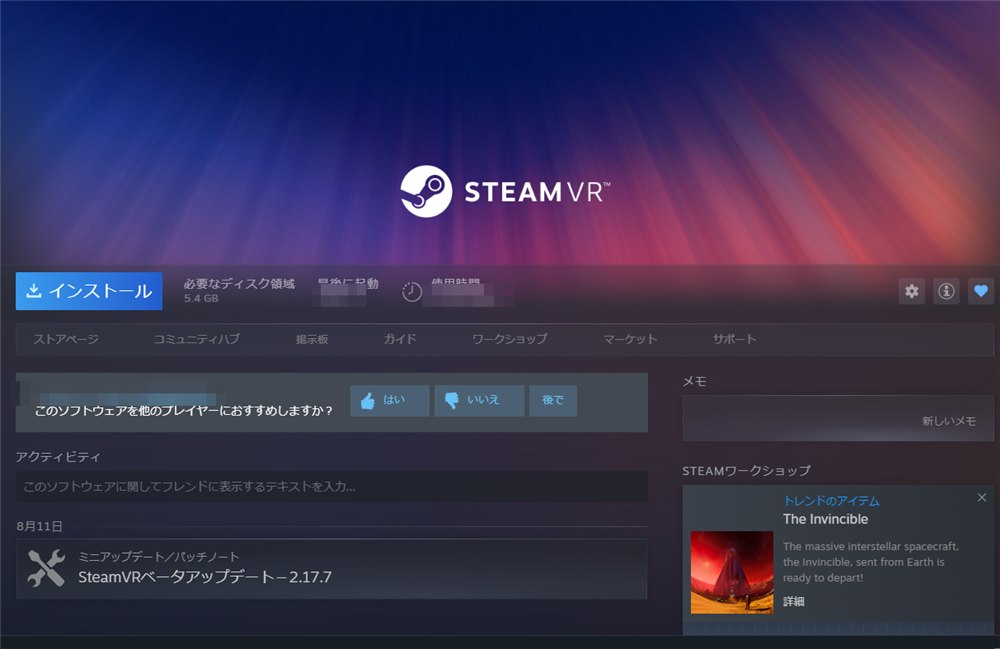
1PC에 Steam과 SteamVR 준비
PC에 Steam과 SteamVR을 설치하고 Steam을 실행해 둡니다. SteamVR은 Steam 상점/라이브러리에서 무료로 설치할 수 있습니다.
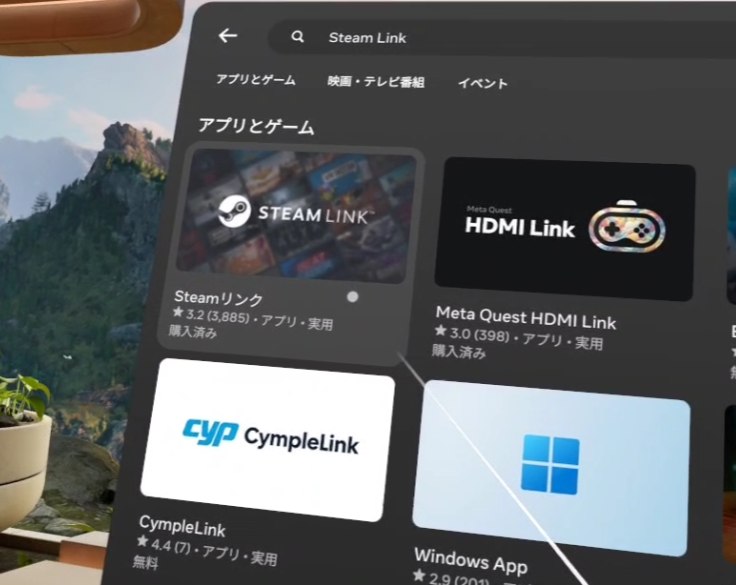
2Quest에서 Steam Link 검색
Quest의 Meta Horizon 스토어에서 'Steam Link'를 검색합니다.
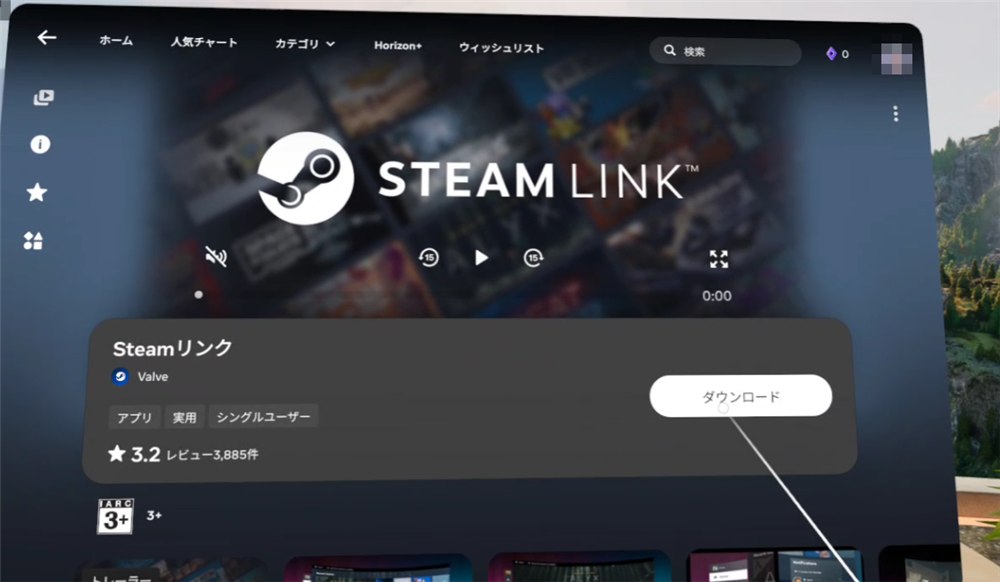
4Steam Link를 실행하고 PC 선택
Quest에서 Steam Link 앱을 실행합니다. 같은 네트워크의 PC가 자동으로 검색되므로, Steam을 실행 중인 PC를 선택하고 '연결'을 클릭합니다.
※처음 실행할 때 Wi-Fi와 Bluetooth 사용 허가를 요청받으면 '허용'을 선택해 주세요.
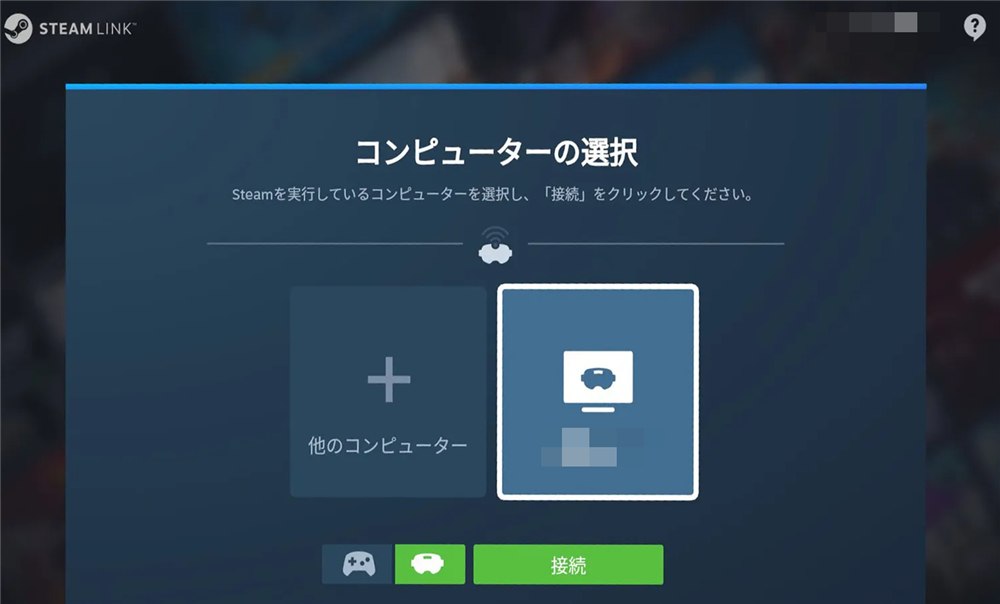
5페어링 코드 입력
헤드셋에 표시되는 4자리 페어링 코드를 PC에서 실행 중인 Steam에 입력하여 페어링합니다.
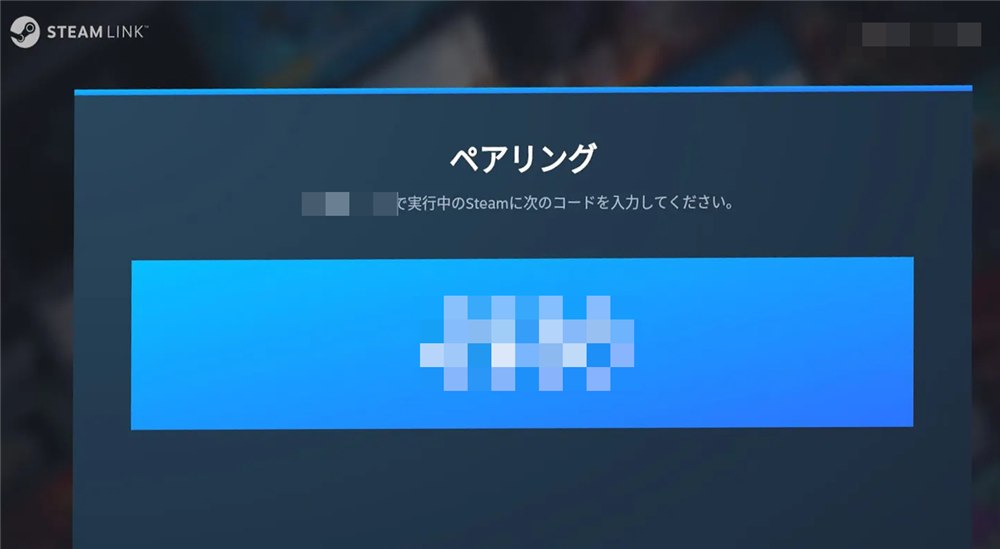
연결이 완료되면 SteamVR이 실행되고 Quest에 PC 화면이 표시됩니다. Steam 라이브러리에서 본작을 실행하여 즐겨 주세요.
※동작이 무거운 경우에는 SteamVR 렌더링 해상도 설정을 시도해 보세요.
※Steam Link의 자세한 사용법은 Steam 공식 FAQ (Steam Link)도 참고해 주세요.
Virtual Desktop으로 즐기는 방법
유료 앱을 이용한 무선 연결 (참고)
Virtual Desktop은 PC의 VR 게임을 Quest로 무선 스트리밍할 수 있는 유료 앱입니다. 스트리밍 품질과 안정성에 정평이 나 있으며, 자체 OpenXR 런타임(VDXR)을 사용하면 SteamVR을 거치지 않고 게임을 실행할 수 있습니다.
- Quest의 Meta Horizon 스토어에서 'Virtual Desktop'을 구매·설치합니다 (PC에는 무료인 'Virtual Desktop Streamer'를 설치)
- 연결 후 Virtual Desktop의 'Games' 메뉴 또는 Steam 라이브러리에서 본작을 실행합니다
- 스트리밍 설정에서 OpenXR 런타임을 'VDXR'로 선택하면 SteamVR을 거치지 않고 실행할 수 있습니다
※Virtual Desktop은 서드파티 앱이므로 본작의 동작을 보증하지는 않습니다.
Meta Horizon Link로 즐기는 방법
유선(Link)/무선(Air Link)의 두 가지 연결 방법이 있습니다
PC에 Meta Horizon Link 앱(구 Meta Quest Link 앱 / Oculus PC 앱)을 설치합니다.
설치 후 유선 Link 또는 무선 Air Link로 Quest 3 / Quest 3S / Quest 2 등과 PC를 연결합니다.
※Meta Horizon Link 앱은 Meta 공식 사이트에서 다운로드할 수 있습니다.
유선Link (케이블 연결)
USB 케이블로 연결하는 방법입니다. 통신이 안정적이고 가장 확실합니다.
- PC에서 'Meta Horizon Link' 앱 실행
- Quest와 PC를 USB-C 케이블로 연결 ※USB 3.0 이상(5Gbps 이상) 지원 케이블을 사용해 주세요. 동봉된 충전용 케이블로는 정상 동작하지 않을 수 있습니다
- Quest 착용
- 컨트롤러의 Meta 버튼을 눌러 빠른 설정 열기
- 'Link' 선택
- 연결할 PC를 선택하고 '실행'
이제 PC VR 모드로 진입하며, PC에서 실행한 VR 앱이 Quest에 표시됩니다.
무선Air Link (Wi-Fi 연결)
Wi-Fi로 연결하는 방법입니다. 케이블 없이 쾌적하게 즐길 수 있습니다.
- PC에서 'Meta Horizon Link' 앱 실행
- PC는 공유기에 유선 LAN으로 연결하는 것을 권장 ※PC도 Wi-Fi 연결인 경우 무선 구간이 늘어나 영상이 흐트러지기 쉽습니다
- Quest를 같은 공유기의 Wi-Fi에 연결 ※5GHz 이상의 고속 Wi-Fi 환경(Wi-Fi 5 / Wi-Fi 6 / Wi-Fi 6E 등)을 권장합니다
- 컨트롤러의 Meta 버튼을 눌러 빠른 설정 열기
- 'Link'를 선택하고 'Air Link'로 전환
- PC를 선택하여 페어링
- '실행'
SteamVR을 거치지 않고 실행하는 설정 (고급자용)
일부 환경에서는 SteamVR을 거쳐 실행할 경우 렌더링 부하가 높아지는(동작이 무거워지는) 것이 확인되었습니다. Meta Horizon Link로 연결한 뒤 OpenXR 런타임을 Meta Horizon Link로 설정하면, Steam에서 게임을 실행해도 SteamVR이 켜지지 않아 렌더링 부하를 가장 낮게 억제할 수 있습니다.
- PC에서 'Meta Horizon Link' 앱을 실행하고 '설정' 열기
- '일반' 탭 열기
- 'OpenXR 런타임' 항목에서 Meta Horizon Link를 활성(기본) OpenXR 런타임으로 설정 ※변경에는 관리자 권한이 필요합니다. 설정은 PC 전체에 적용됩니다. 앱 버전에 따라 'Meta Quest Link'로 표시될 수 있습니다
- Steam 라이브러리에서 본작 실행 (SteamVR이 실행되지 않는지 확인해 주세요)
※원래대로 되돌리려면 SteamVR의 '설정' → '개발자'에서 'SteamVR을 OpenXR 런타임으로 설정'을 선택하세요. 다른 VR 게임에서 SteamVR이 필요한 경우에는 되돌려 주세요.
Meta Horizon Link 사용 시 렌더링 해상도 설정
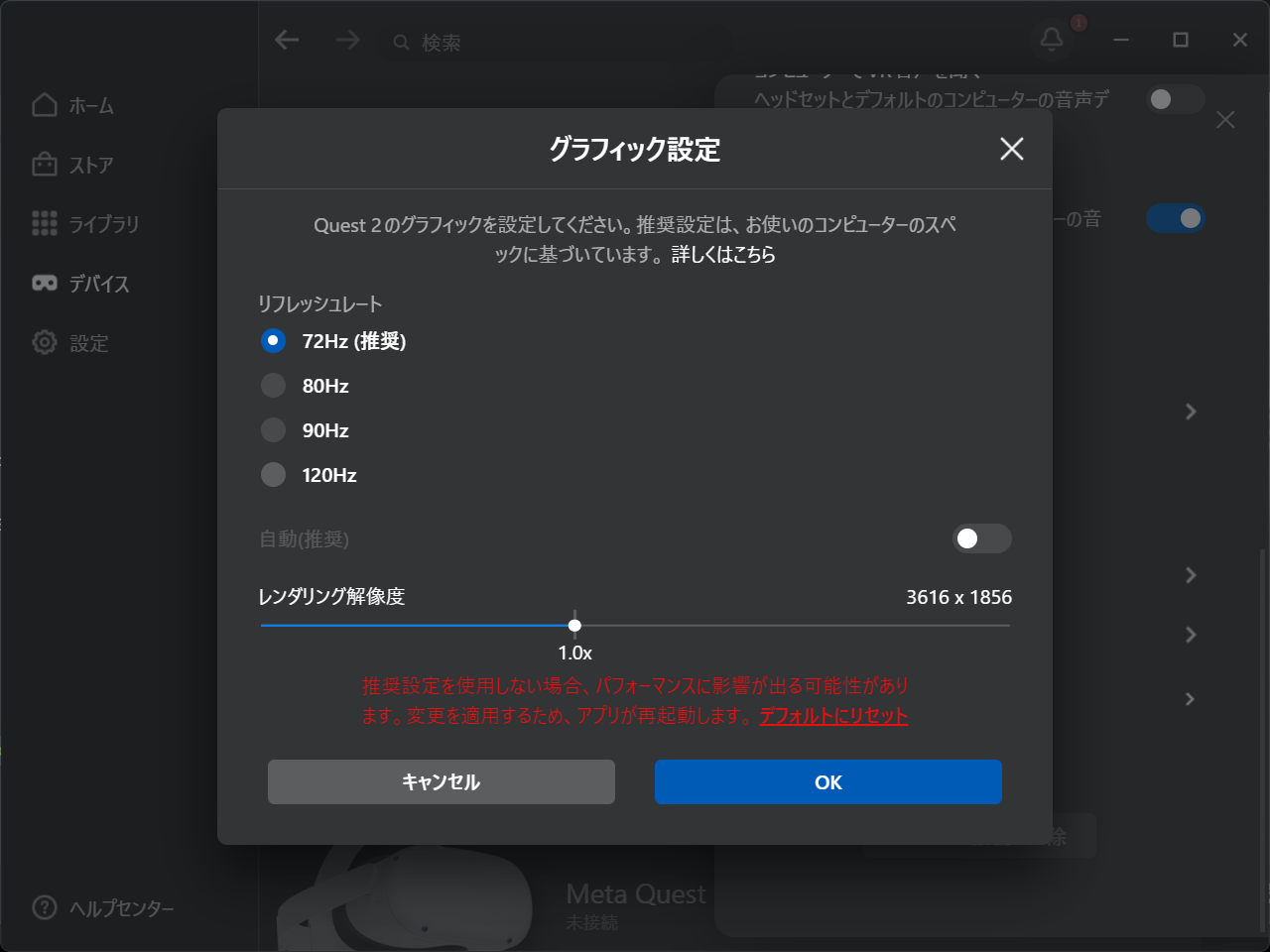
Meta Horizon Link로 연결하는 경우에도 렌더링 해상도를 '1.0x' 이하로 설정하면 동작을 가볍게 할 수 있습니다. 동작이 무겁게 느껴지면 아래 절차를 시도해 보세요.
1Meta Quest 아이콘 클릭
Meta Horizon Link 앱의 '기기' 화면에서 연결 중인 Meta Quest 아이콘을 클릭합니다.
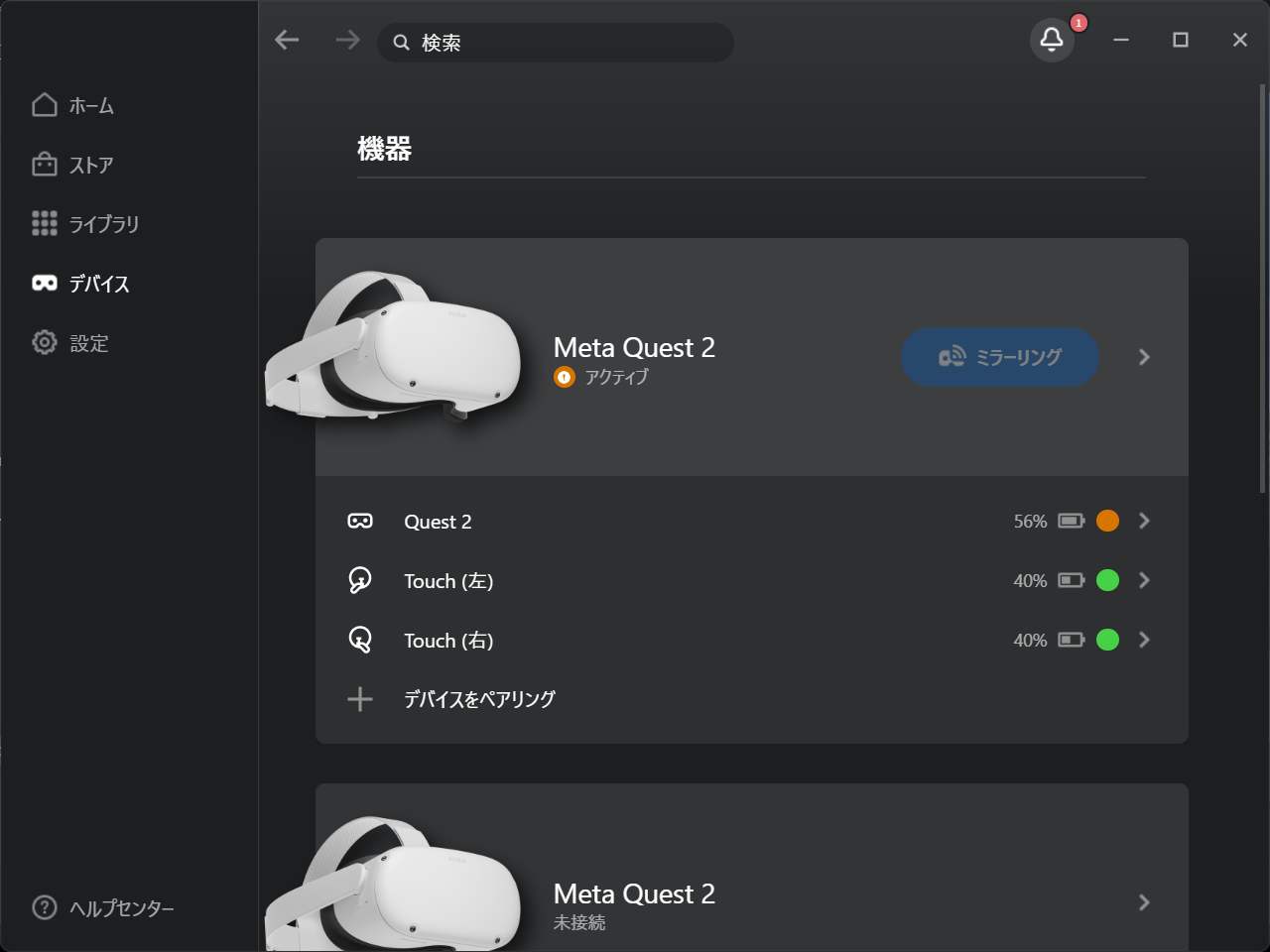
2'그래픽 설정' 클릭
기기 상세 패널이 열리면 고급 설정의 '그래픽 설정'을 클릭합니다.
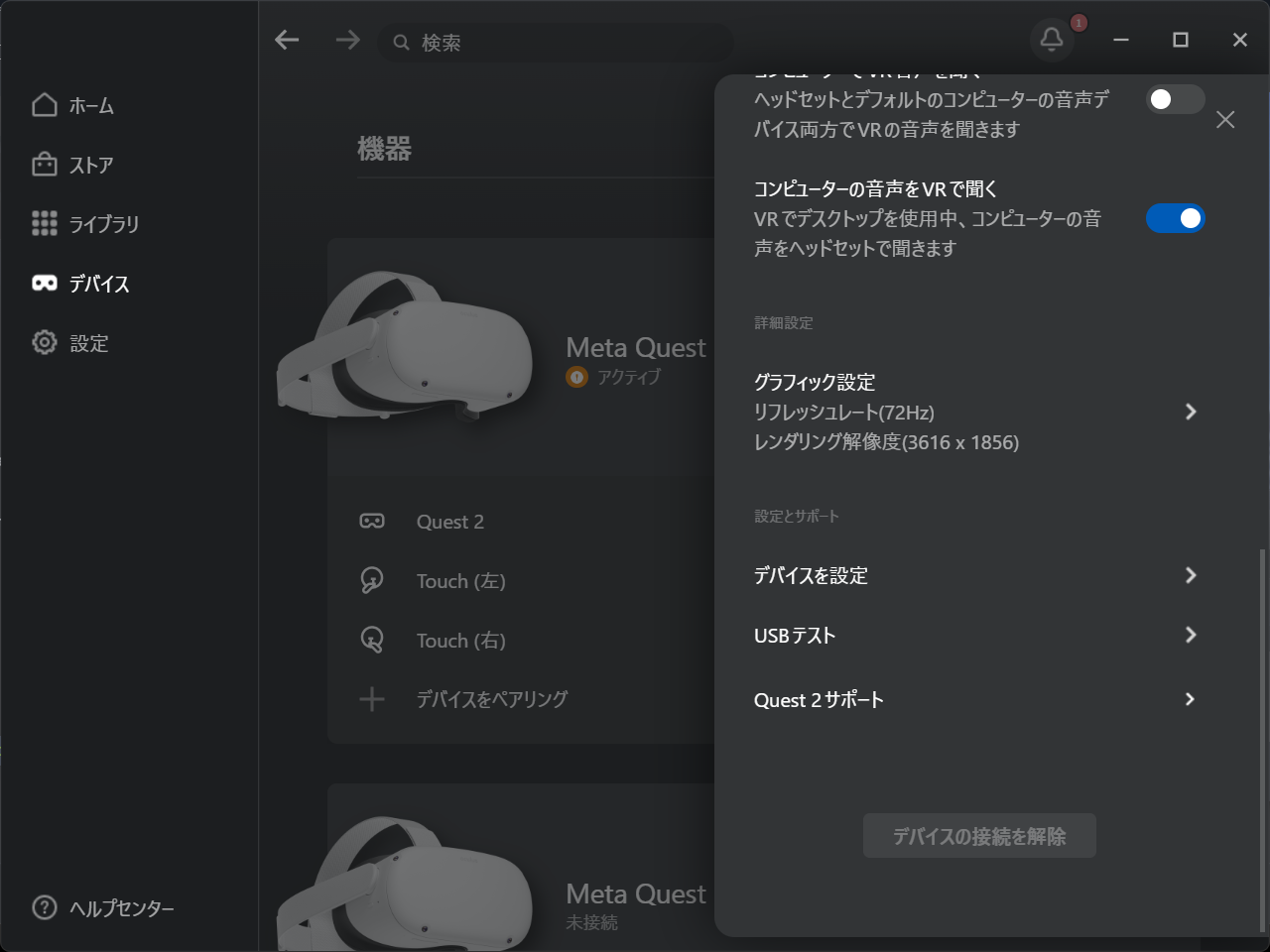
3렌더링 해상도의 '자동' 끄기
그래픽 설정의 '자동(권장)'이 켜져 있는 경우 끕니다.
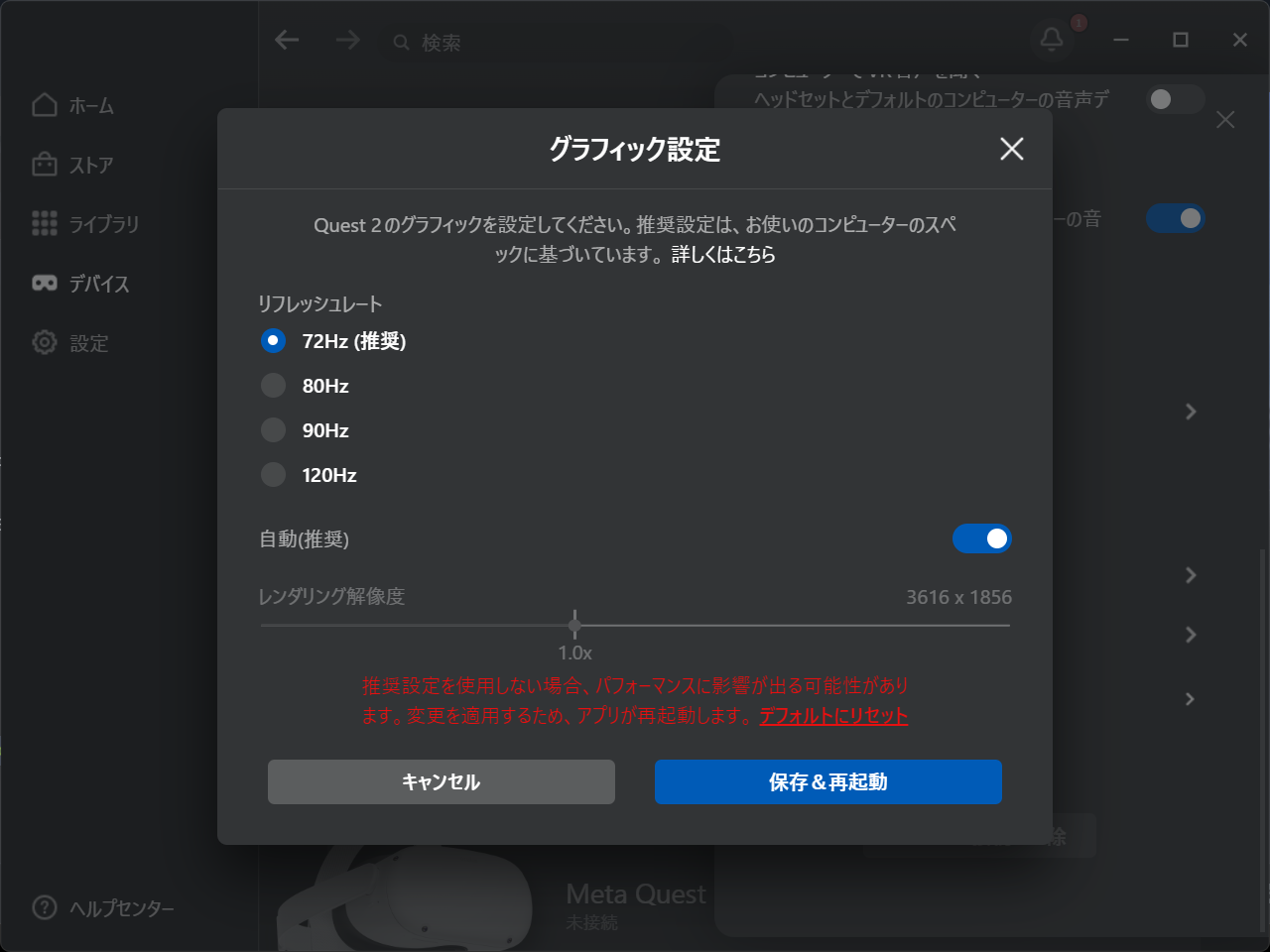
4렌더링 해상도를 '1.0x' 이하로 설정
'자동'을 끄면 조작할 수 있게 되는 '렌더링 해상도' 슬라이더를 '1.0x' 이하로 설정하고, 저장한 뒤 앱을 재시작합니다.
※먼저 '1.0x'로 설정하고, 그래도 무거우면 더 낮은 값으로 낮춰 보세요.
Meta Horizon Link와 SteamVR을 함께 사용하는 경우
Meta Horizon Link 앱과 SteamVR을 함께 사용하면(SteamVR을 거쳐 실행하면) 두 개의 VR 런타임이 동시에 동작하여 VRAM을 이중으로 소비하므로, 가장 동작이 무거운 구성이 됩니다.
이 구성으로 플레이하며 동작이 무거운 경우에는 SteamVR 렌더링 해상도 설정과 Meta Horizon Link 렌더링 해상도 설정을 함께 시도해 보세요.
VR 모드로 실행되지 않는 경우
"VR 기기를 찾을 수 없습니다"가 표시될 때 확인해 주셨으면 하는 사항
VR 헤드셋이 올바르게 연결되어 있는데도 본작을 실행하면 "VR 기기를 찾을 수 없습니다"가 표시되거나, VR 모드가 아닌 데스크톱 모드로 실행되는 경우——이러한 경우에는 PC 쪽의 VR 설정이 원인일 수 있습니다.
아래를 위에서부터 순서대로 확인해 주세요. 손이 덜 가는 것부터 나열했습니다.
1. VR 모드 추가 DLC를 확인해 주세요
본작의 VR 모드는 'VR 모드 추가 DLC'를 도입해야 이용하실 수 있습니다. 본편만 보유하고 계신 경우 VR 모드는 실행되지 않습니다.
Steam 라이브러리에서 본작을 우클릭 → '속성' → 'DLC'에 VR 모드 추가 DLC가 표시되고 체크되어 있는지
※DLC의 상점 페이지는 여기입니다.
2. 연결 상태를 확인해 주세요
- PC에서 SteamVR이 실행되어 있을 것
- SteamVR 창에서 헤드셋과 컨트롤러 아이콘이 연결됨 표시로 되어 있을 것 ※회색이거나 깜빡이는 상태에서는 아직 연결이 완료되지 않았습니다
- 그 상태 그대로 Steam 라이브러리에서 본작을 실행할 것
※연결 방법별 절차는 Meta Quest와 PC의 연결 방법을 참고해 주세요.
3. OpenXR 런타임을 확인해 주세요
VR 소프트웨어는 'OpenXR'이라는 공통 구조를 통해 VR 기기와 주고받습니다. 이때 어떤 소프트웨어를 창구로 삼을지(OpenXR 런타임)가 PC 전체에서 하나만 설정되어 있으며, 이 부분이 의도하지 않은 상태가 되어 있으면 VR 기기를 인식하지 못할 수 있습니다.
SteamVR 창 왼쪽 위의 메뉴(세 줄 아이콘) → '설정' → 'OpenXR'
'현재 OpenXR 런타임'에 지금 창구가 되어 있는 소프트웨어가 표시됩니다.
SteamVR 이외(이미지에서는 Oculus)로 되어 있는 경우에는 'STEAMVR을 OPENXR 런타임으로 설정'을 클릭해 주세요.
※이 버튼이 보이지 않는 경우에는 이미 SteamVR이 창구로 되어 있습니다. 그대로 두셔도 문제없습니다.
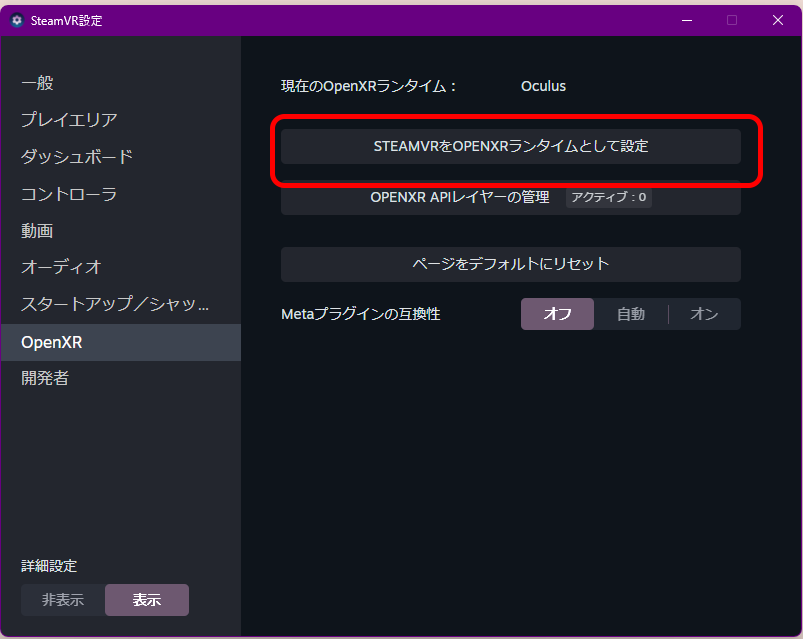
※SteamVR 버전에 따라서는 '개발자' 탭 안에 있는 경우가 있습니다.
※Meta Horizon Link를 창구로 설정해 사용하시는 분은 SteamVR을 거치지 않고 실행하는 설정도 함께 참고해 주세요. 해당 구성으로 정상적으로 실행되고 있다면 변경할 필요는 없습니다.
4. OpenXR API 레이어를 확인해 주세요
PC에 설치한 VR 관련 도구가 'OpenXR API 레이어'로서 VR 동작에 끼어드는 경우가 있습니다. 이 레이어가 본작의 실행을 방해한 사례를 확인했습니다.
절차 3과 같은 'OpenXR' 화면에 있는 'OPENXR API 레이어 관리' 오른쪽에 활성화된 레이어 수가 표시됩니다.
'활성: 0'이라면 이 항목은 해당하지 않습니다.
① 활성화된 레이어 수를 확인합니다.
'활성: 1' 이상으로 되어 있는 경우에는 'OPENXR API 레이어 관리'를 클릭해 목록을 엽니다.
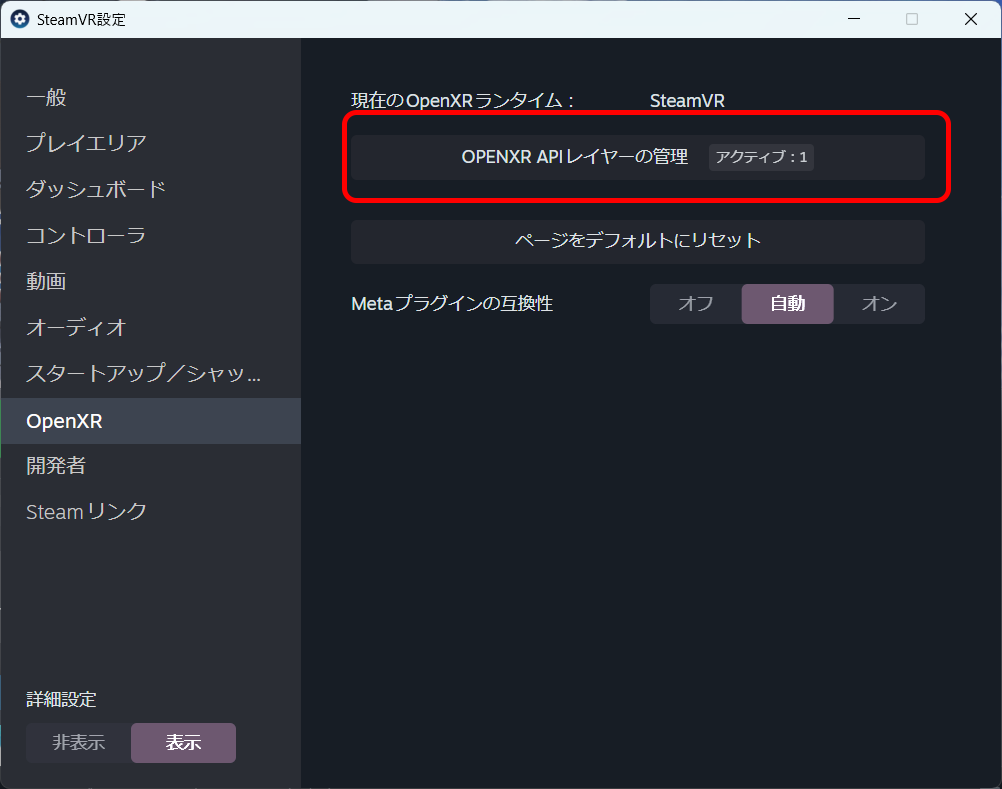
② 표시된 레이어를 '끄기'로 합니다.
목록에 나와 있는 것을 일단 모두 '끄기'로 하고, '활성: 0'이 된 것을 확인한 뒤 시도해 주세요.
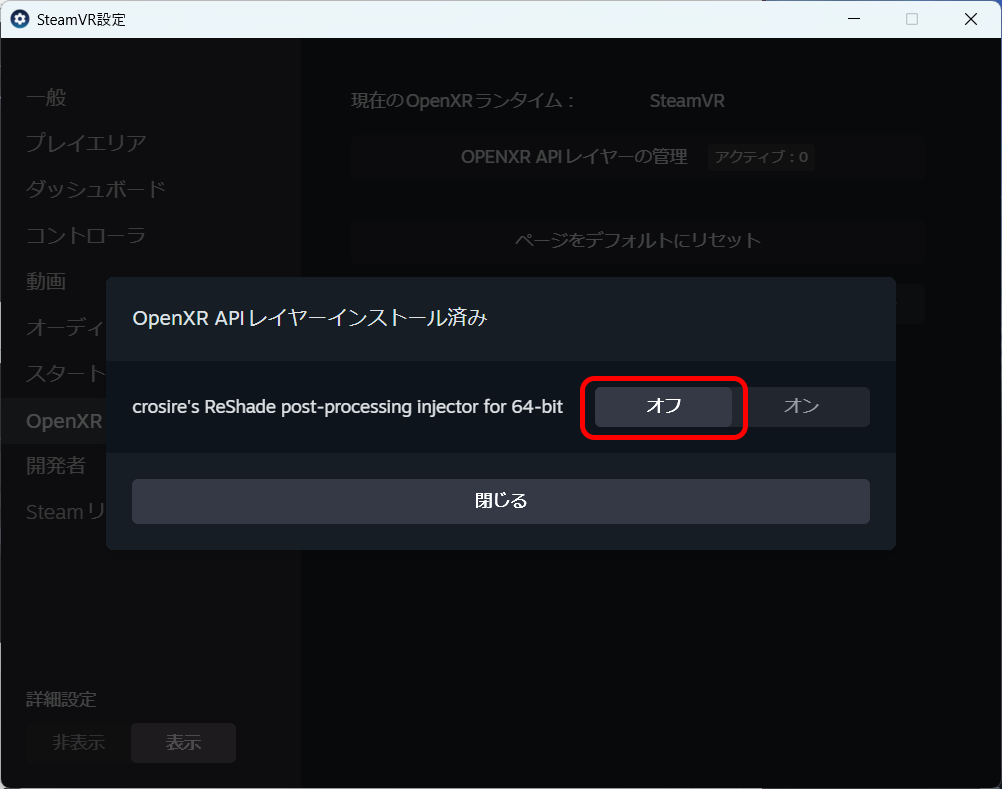
다음과 같은 도구가 해당합니다. 화질을 조정하는 도구나 프레임 레이트를 표시하는 도구가 많아 VR 이상과 연결 지어 떠올리기 어렵기 때문에, 실제로 목록을 열어 확인해 주세요.
- ReShade
- OpenXR Toolkit
- OpenComposite
- fpsVR
※끈 뒤에는 PC를 재시작하고 나서 시도하시면 더욱 확실합니다.
※실행을 확인하셨다면 레이어를 하나씩 되돌려 보시면 어느 것이 영향을 주었는지 특정할 수 있습니다.
그래도 해결되지 않는 경우
번거로우시겠지만 문의 양식을 통해 연락해 주세요. 그때 아래 내용을 알려주시면 원인을 좁히는 데 도움이 됩니다.
- 다른 VR 타이틀은 같은 환경에서 정상적으로 동작하나요 ※이것이 가장 중요한 단서가 됩니다
- 위 4의 목록에 무엇이 표시되어 있었나요
- 사용 중인 VR 기기와 PC와의 연결 방법(Steam Link/Link/Air Link/Virtual Desktop 등)
- PC 구성(OS, CPU, 메모리, 그래픽 카드)과 SteamVR 버전
개발팀으로부터
개발팀은 더 많은 환경에서 쾌적하게 즐기실 수 있도록, 퍼포먼스 관련 문제를 향후 업데이트에서 해결해 나갈 예정입니다.
또한 현재 '화질: VR판' 설정을 '중간'까지로 제한하고 있습니다. 퍼포먼스 튜닝을 진행하여 최대한 빠른 시일 내에 업데이트로 대응할 예정이니, 조금만 기다려 주시면 감사하겠습니다.
불편을 끼쳐 드려 대단히 죄송합니다. 너그러운 양해 부탁드립니다.
'슈퍼 리얼 마작 Venus Returns' 개발팀