VRをお使いの方へ
VRで快適に
遊ぶために
このページでは、『スーパーリアル麻雀 Venus Returns』のVRモードを快適にお楽しみいただくための、推奨環境・接続方法・設定方法をご案内します。
「VRでプレイすると動作が重い」「映像がカクつく」「VRモードで起動できない」といった場合は、お使いの機材やPCとVR機器の接続方法、PC側の設定によって改善できる可能性があります。ぜひ本ページの内容をお試しください。
まずはこちらをご確認ください
- VRモードで起動できない・「VR機器が見つかりません」と表示される → こちらをご確認ください
- SteamVR使用時に動作が重い → レンダリング解像度を100%以下に設定
- Meta Questをお使いの方 → Steam Linkでの接続を推奨
- Meta Horizon Link使用時に動作が重い → レンダリング解像度を「1.0x」以下に設定
- グラフィックボードのVRAMが8GBで動作が重い → ゲーム内の「画質:VR版」を「低」に設定
必要な機材について
VRで快適に遊ぶために必要なPCスペックについて
本作をVRモードでプレイする場合、デスクトップモードよりも高いグラフィック性能が必要になります。 特にグラフィックボードのVRAM(ビデオメモリ)容量によっては、パフォーマンスに問題が出る可能性があります。
「画質:VR版」を「中」以上で余裕をもって遊びたい場合は、VRAM 10GB以上をおすすめします。
VRAM 8GBのグラフィックボード(例:GeForce RTX 3070)でも、本ページでご案内する接続方法やレンダリング解像度の設定とあわせて調整いただくことで、「画質:VR版」を「中」でもお楽しみいただけます。
それでも動作が重いと感じる場合は、「画質:VR版」を「低」に変更してお試しください。
タイトル画面 →「表示設定」→「画質:VR版」を変更する
※お使いのPCのVRAM容量は、タスクマネージャーの「パフォーマンス」タブ →「GPU」の「専用GPUメモリ」で確認できます。
※最新の動作環境はVRモードのSteamストアページをご確認ください。
SteamVRを使用する場合
動作が重い場合はレンダリング解像度をご確認ください
SteamVRを使用してプレイする場合、初期設定の「自動」ではレンダリング解像度が高くなりすぎて、動作が重くなることがあります。 動作が重いと感じたら、以下の手順でレンダリング解像度を「カスタム」に変更し、片目あたりの解像度を100%以下に設定してみてください。 まずは100%に設定し、それでも動作が重い場合は80%前後まで段階的に下げてお試しください。
※「100%」はVR機器のパネル解像度そのものを意味するものではありません。
※この設定は、Meta QuestのほかPICOやHTC VIVEなど、SteamVRを使用するVR機器に共通です。
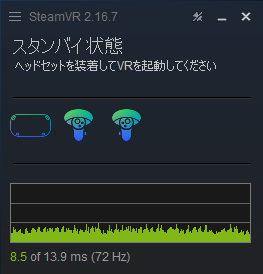
1SteamVRのメニューを開く
SteamVRのウィンドウ左上にあるハンバーガーメニュー(三本線のアイコン)をクリックし、「設定」を選択します。
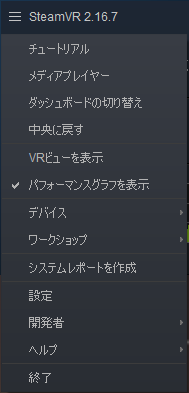
2「設定」を選択
メニューの中から「設定」をクリックすると、SteamVR設定ウィンドウが開きます。
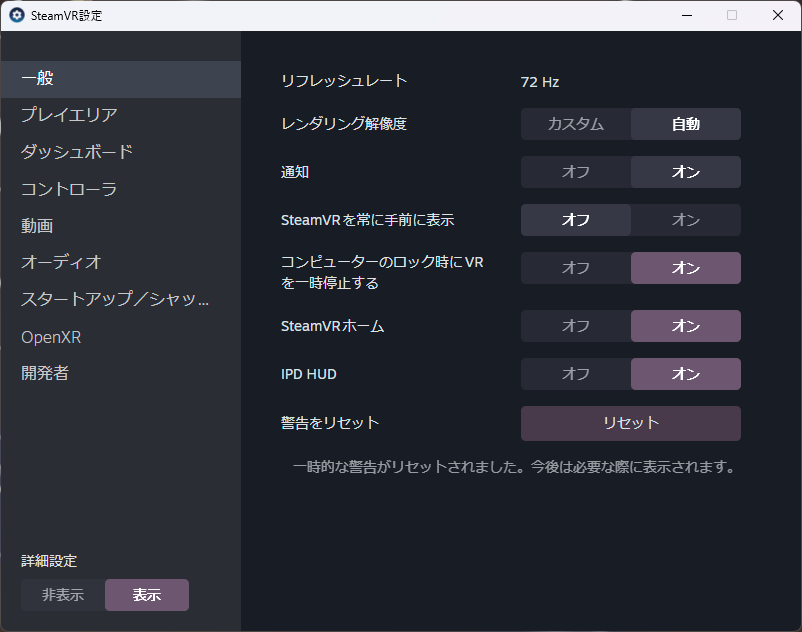
3レンダリング解像度を「カスタム」に変更
「一般」タブにある「レンダリング解像度」が「自動」になっている場合、「カスタム」に変更します。
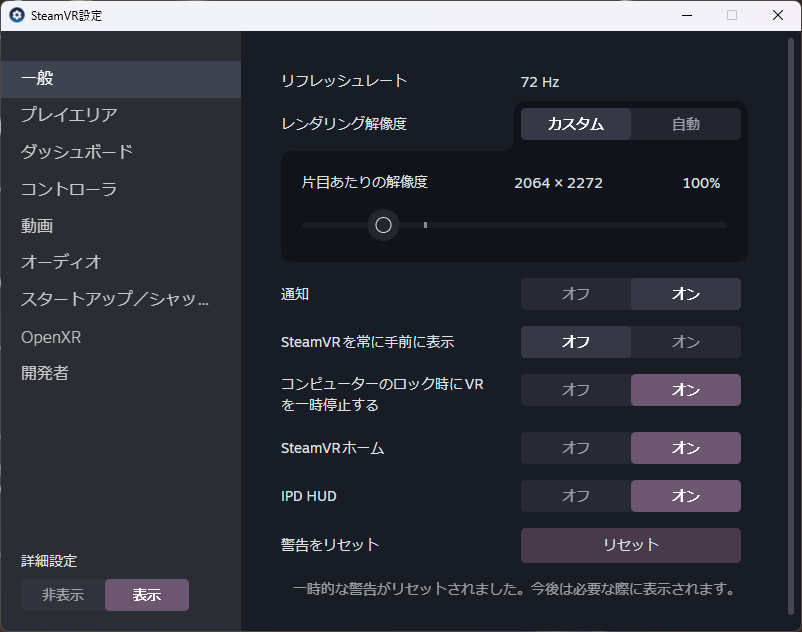
4片目あたりの解像度を100%以下に設定
「カスタム」に変更すると表示される「片目あたりの解像度」のスライダーを、100%以下に設定します。
※まずは100%に設定し、それでも動作が重い場合は80%前後まで段階的に下げてお試しください。
Meta QuestとPCのつなぎ方
ここからは、Meta Quest 2 / 3 / 3Sをお使いの場合の接続方法を推奨順にご紹介します
Meta QuestシリーズでPCVRを遊ぶ方法は複数あり、どの方法で接続するかによって描画負荷(VRAMの消費量)が大きく変わります。
ポイントは、PC側で動作するVRソフト(ランタイム)を1つに抑えることです。 Meta Horizon LinkアプリとSteamVRが同時に動作する構成では、ゲームを起動する前の時点でVRAMを大きく消費してしまい、動作が重くなる原因になります。
※PICOやHTC VIVEなどQuest以外のVR機器をお使いの方は、SteamVRを使用する場合の設定をご覧ください。
| 接続方法 | 費用 | 接続 | 特徴 |
|---|---|---|---|
| Steam Link | 無料 | 無線のみ | 公式推奨。PCにMeta Horizon Linkアプリ不要で最も手軽 |
| Virtual Desktop | 有料 | 無線のみ | ストリーミング品質に定評。SteamVRを経由せず起動可能 |
| Meta Horizon Link(SteamVRを経由しない) | 無料 | 有線/無線 | 描画負荷は最小。設定手順はやや上級者向け |
| Meta Horizon Link + SteamVR | 無料 | 有線/無線 | ランタイムが二重に動作するため最も重い構成 |
Steam Linkでの遊び方
公式推奨:無料で手軽な無線接続です
Steam Linkは、Valve公式の無料アプリです。Quest本体にインストールするだけでPCのSteamに直接接続でき、 PC側にMeta Horizon Linkアプリをインストールする必要がありません。 PC側で動作するVRランタイムがSteamVRの1つだけで済むため、Meta Horizon LinkとSteamVRを併用する構成よりも描画負荷を抑えられます。
快適にプレイいただくため、PCはルーターへ有線LANで接続し、Questは5GHz以上の高速なWi-Fi(Wi-Fi 5 / Wi-Fi 6 / Wi-Fi 6Eなど)で同じネットワークに接続することを推奨します。
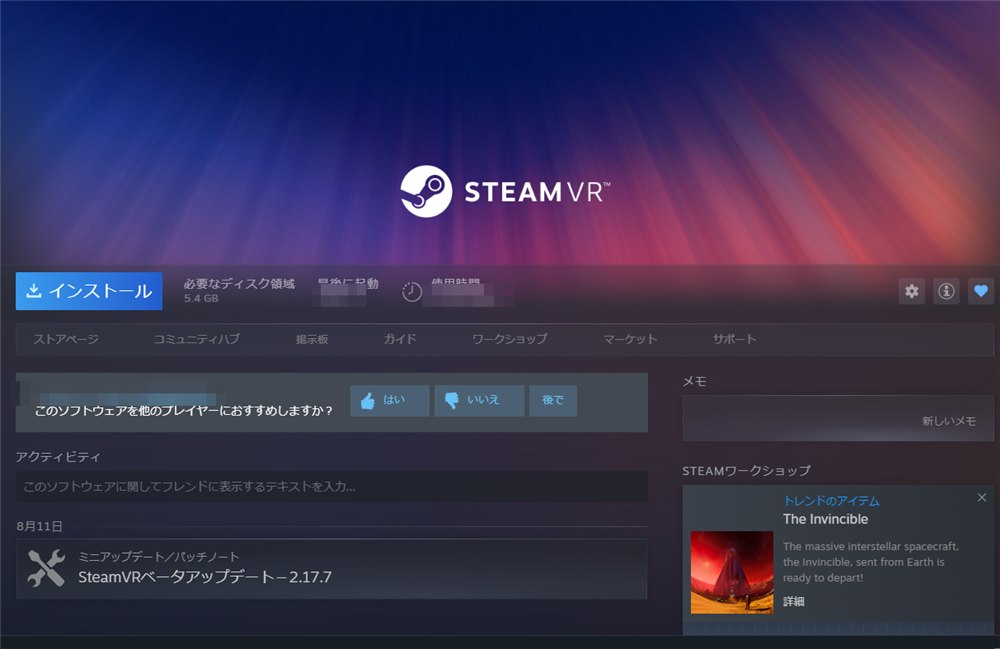
1PCにSteamとSteamVRを準備
PCにSteamとSteamVRをインストールし、Steamを起動しておきます。SteamVRはSteamのストア・ライブラリから無料でインストールできます。
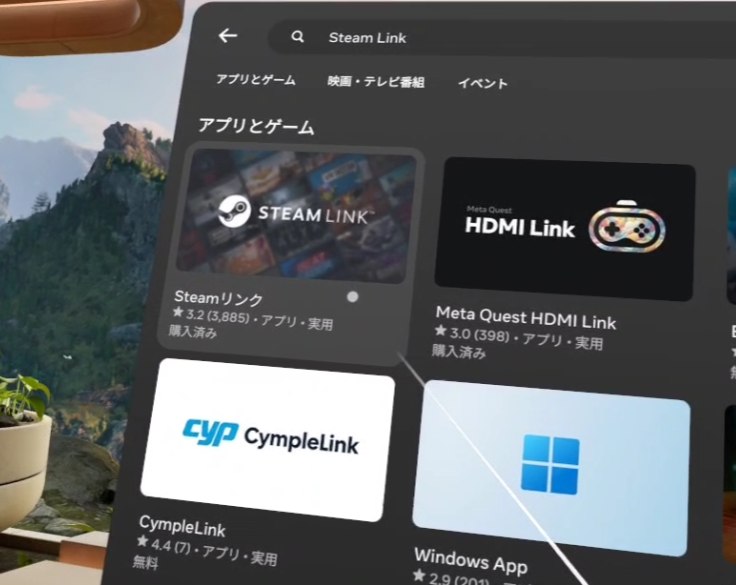
2QuestでSteam Linkを検索
QuestのMeta Horizonストアで「Steam Link」と検索します。
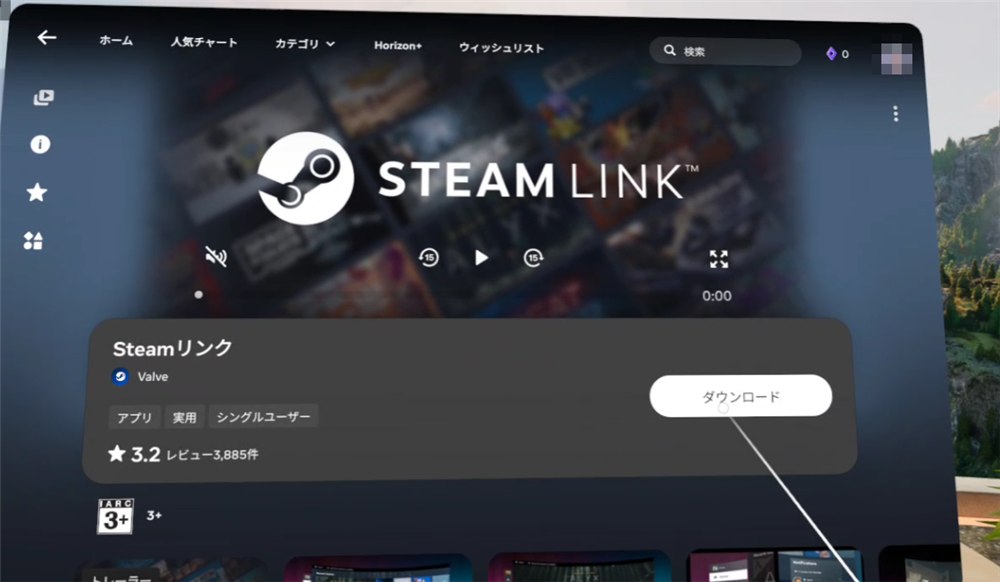
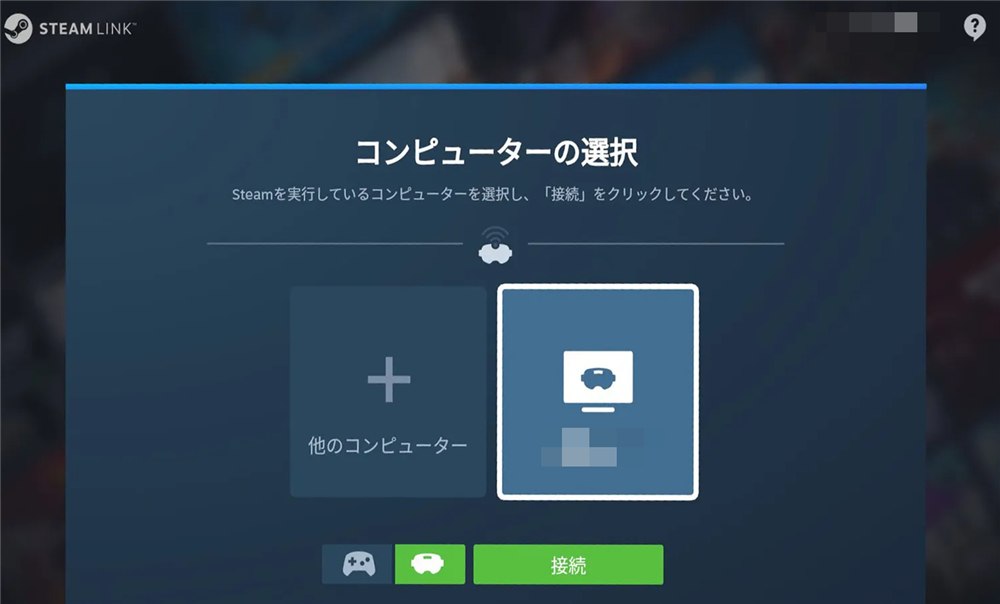
4Steam Linkを起動してPCを選択
QuestでSteam Linkアプリを起動します。同じネットワーク上のPCが自動で検出されるので、Steamを実行中のPCを選択して「接続」をクリックします。
※初回起動時にWi-FiとBluetoothの使用許可を求められた場合は「許可」を選択してください。
5ペアリングコードを入力
ヘッドセットに表示される4桁のペアリングコードを、PC側で実行中のSteamに入力してペアリングします。
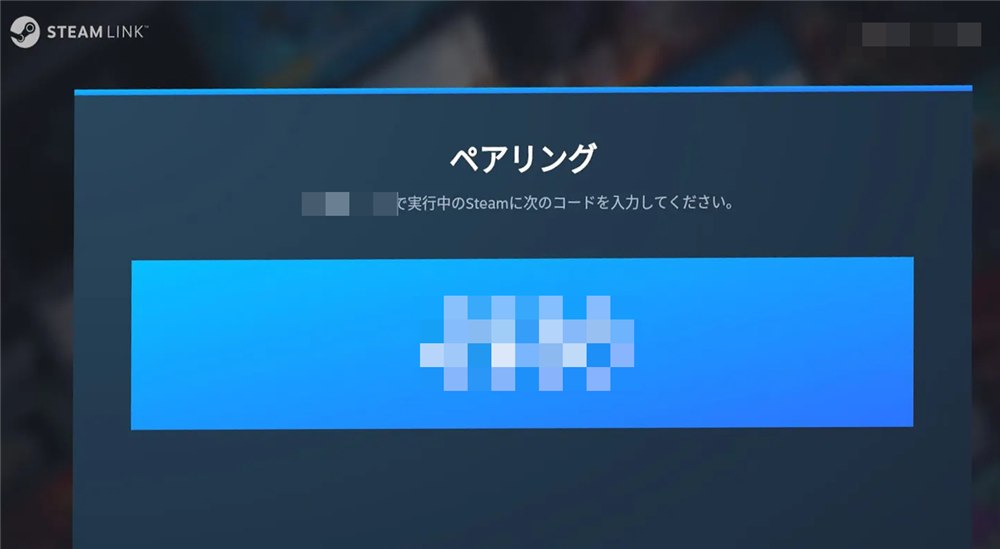
接続が完了するとSteamVRが起動し、QuestにPCの画面が表示されます。Steamライブラリから本作を起動してお楽しみください。
※動作が重い場合は、SteamVRのレンダリング解像度設定をお試しください。
※Steam Linkの詳しい使い方は、Steam公式のよくある質問(Steam Link)もあわせてご覧ください。
Virtual Desktopでの遊び方
有料アプリを利用した無線接続(参考)
Virtual Desktopは、PCのVRゲームをQuestへ無線ストリーミングできる有料アプリです。 ストリーミングの品質と安定性に定評があり、独自のOpenXRランタイム(VDXR)を使うことで、SteamVRを経由せずにゲームを起動できます。
- QuestのMeta Horizonストアで「Virtual Desktop」を購入・インストールします(PC側には無料の「Virtual Desktop Streamer」をインストール)
- 接続後、Virtual Desktopの「Games」メニューまたはSteamライブラリから本作を起動します
- ストリーミング設定でOpenXRランタイムに「VDXR」を選択すると、SteamVRを経由せずに起動できます
※Virtual Desktopはサードパーティ製アプリのため、本作での動作を保証するものではありません。
Meta Horizon Linkでの遊び方
有線(Link)/無線(Air Link)の2つの接続方法があります
PC側には Meta Horizon Link アプリ(旧 Meta Quest Link アプリ / Oculus PCアプリ)をインストールします。
インストール後、有線のLinkまたは無線のAir Linkで、Quest 3 / Quest 3S / Quest 2 などとPCを接続します。
※Meta Horizon Link アプリはMeta公式サイトからダウンロードできます。
有線Link(ケーブル接続)
USBケーブルで接続する方法です。安定した通信で最も確実です。
- PCで「Meta Horizon Link」アプリを起動
- QuestとPCをUSB-Cケーブルで接続 ※USB 3.0以上(5Gbps以上)対応のケーブルをお使いください。付属の充電用ケーブルでは正常に動作しない場合があります
- Questを装着
- コントローラーのMetaボタンを押し、クイックコントロール(クイック設定)を開く
- 「Link」を選択
- 接続先のPCを選択して「起動」
これでPC VRモードに入り、PC側で起動したVRアプリをQuestで表示できます。
無線Air Link(Wi-Fi接続)
Wi-Fi経由で接続する方法です。ケーブル不要で快適に遊べます。
- PCで「Meta Horizon Link」アプリを起動
- PCはルーターへ有線LANで接続することを推奨 ※PCもWi-Fi接続の場合、無線区間が増えるため映像が乱れやすくなります
- Questを同じルーターのWi-Fiに接続 ※5GHz以上の高速なWi-Fi環境(Wi-Fi 5 / Wi-Fi 6 / Wi-Fi 6Eなど)を推奨します
- コントローラーのMetaボタンを押し、クイックコントロール(クイック設定)を開く
- 「Link」を選択し、「Air Link」に切り替え
- PCを選択してペアリング
- 「起動」
SteamVRを経由せずに起動する設定(上級者向け)
本作では、環境によってSteamVRを介して起動した場合に描画負荷が高くなる(動作が重くなる)ことを確認しています。 Meta Horizon Linkで接続したうえで、OpenXRランタイムをMeta Horizon Linkに設定すると、Steamからゲームを起動してもSteamVRが立ち上がらなくなり、描画負荷を最も小さく抑えられます。
- PCで「Meta Horizon Link」アプリを起動し、「設定」を開く
- 「一般」タブを開く
- 「OpenXRランタイム」の項目で、Meta Horizon Linkをアクティブ(既定)のOpenXRランタイムとして設定する ※変更には管理者権限が必要です。設定はこのPC全体に適用されます。アプリのバージョンによっては「Meta Quest Link」と表示される場合があります
- Steamライブラリから本作を起動(SteamVRが起動しないことをご確認ください)
※元に戻す場合は、SteamVRの「設定」→「開発者」→「SteamVRをOpenXRランタイムとして設定」を選択してください。ほかのVRゲームでSteamVRが必要な場合はお戻しください。
Meta Horizon Link使用時のレンダリング解像度設定
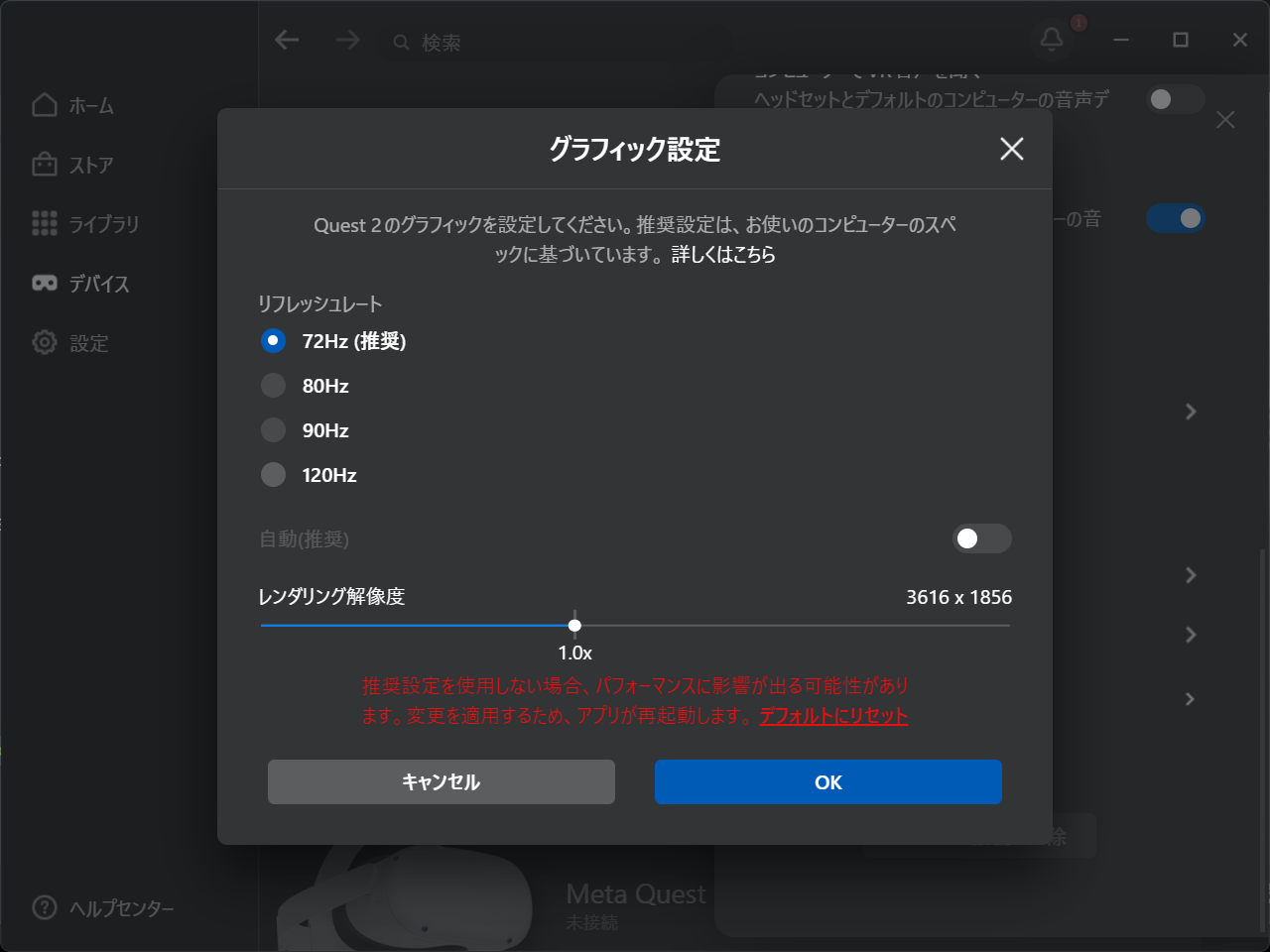
Meta Horizon Linkで接続する場合も、レンダリング解像度を「1.0x」以下に設定することで動作を軽くできます。 動作が重いと感じたら、以下の手順をお試しください。
1Meta Questのアイコンをクリック
Meta Horizon Link アプリの「デバイス」画面で、接続中のMeta Questのアイコンをクリックします。
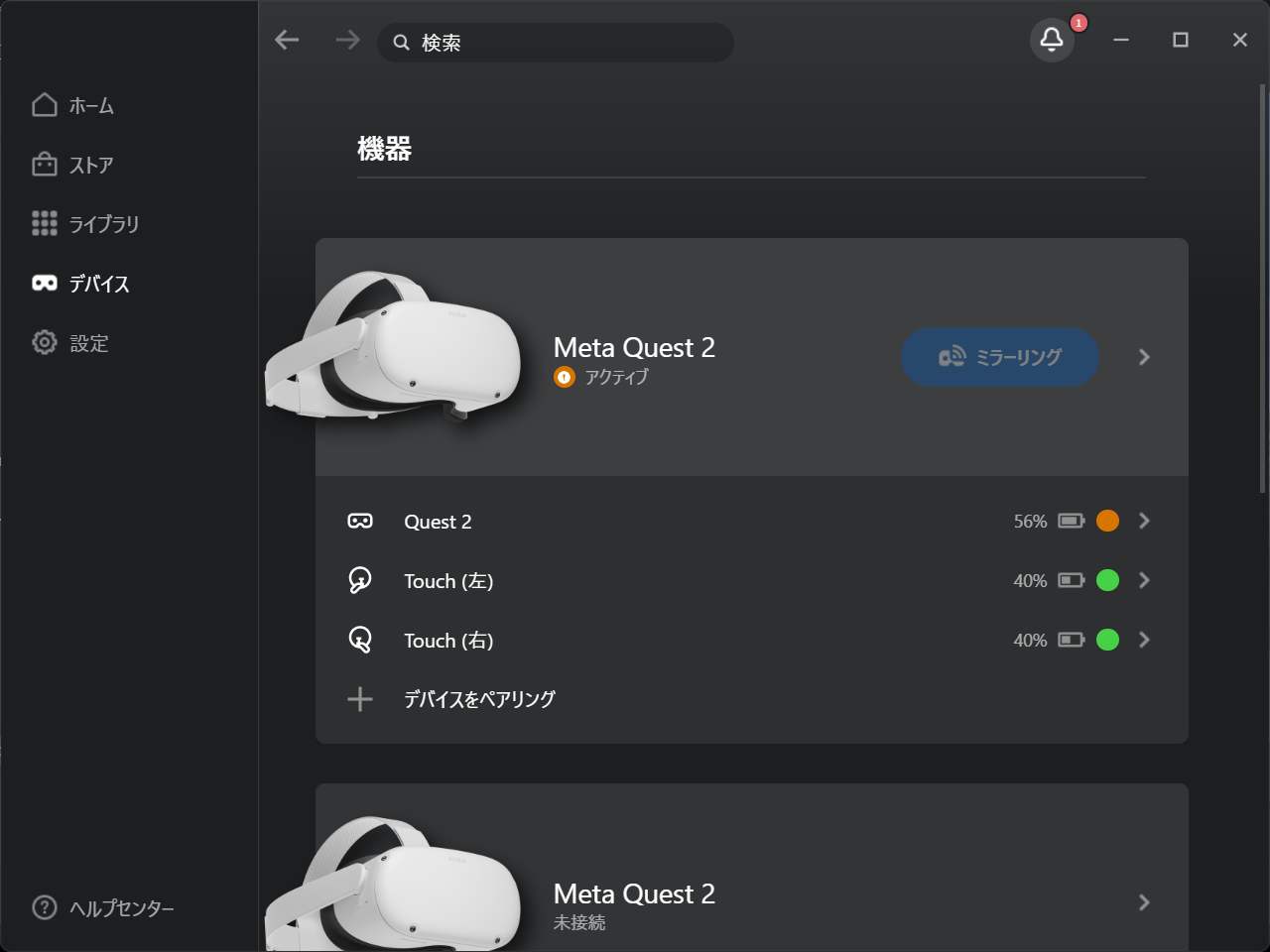
2「グラフィック設定」をクリック
デバイスの詳細パネルが開いたら、「詳細設定」内の「グラフィック設定」をクリックします。
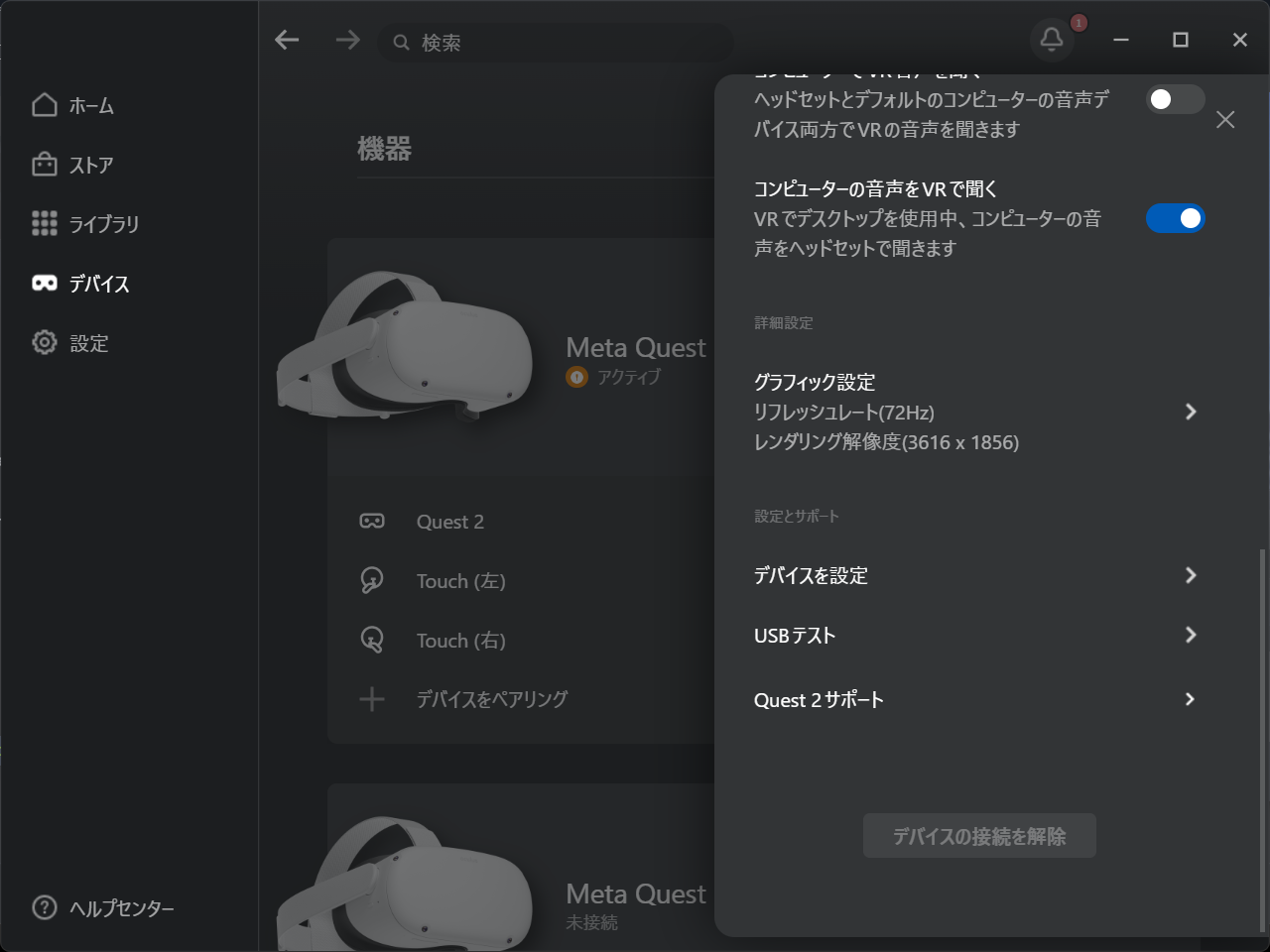
3レンダリング解像度の「自動」をOFF
グラフィック設定の「自動(推奨)」がONになっている場合、OFFに切り替えます。
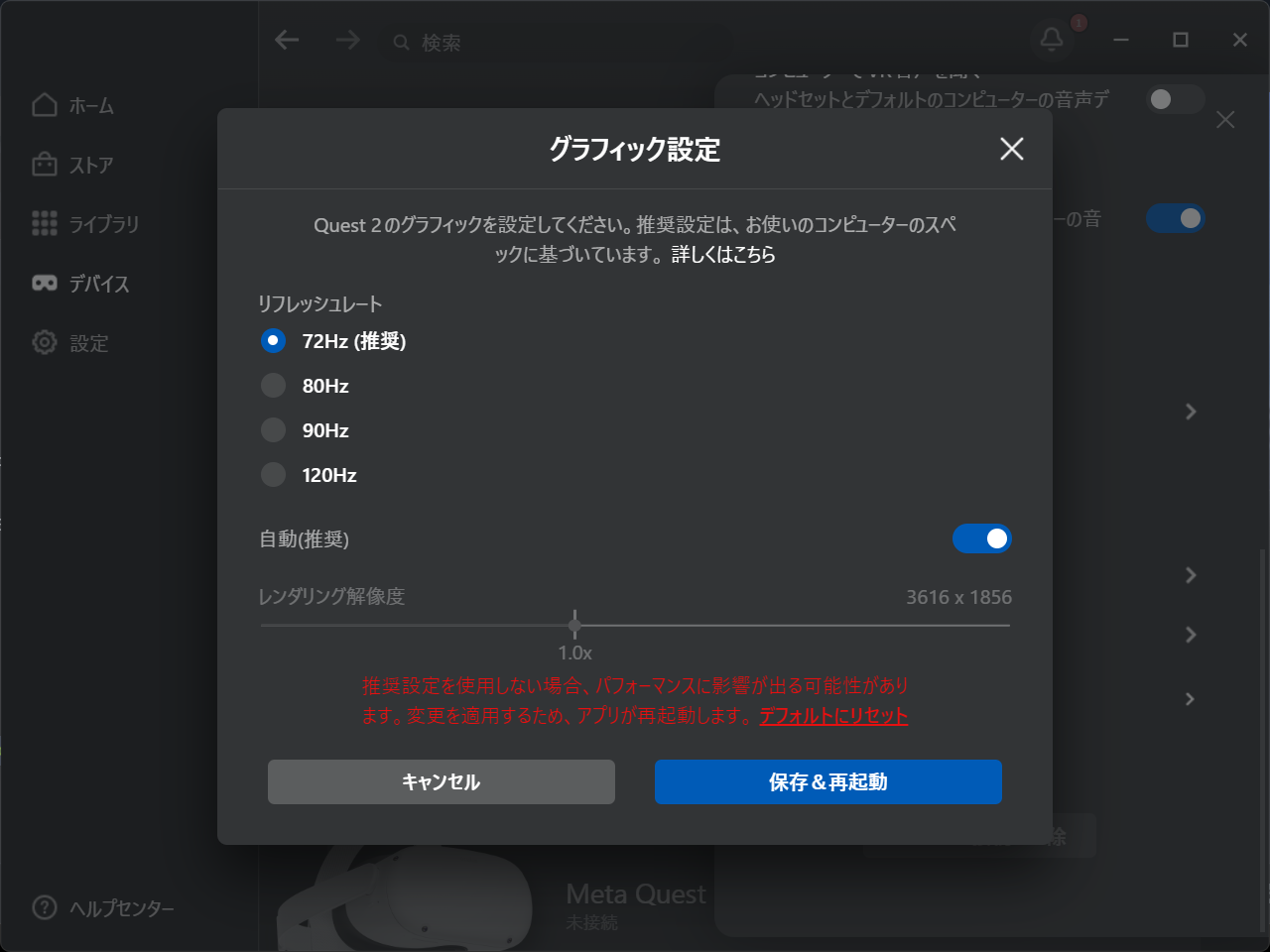
4レンダリング解像度を「1.0x」以下に設定
「自動」をOFFにすると操作できるようになる「レンダリング解像度」のスライダーを、「1.0x」以下に設定し、保存してアプリを再起動します。
※まずは「1.0x」に設定し、それでも動作が重い場合はさらに低い値に下げてお試しください。
Meta Horizon LinkとSteamVRを併用する場合
Meta Horizon LinkアプリとSteamVRを併用する(SteamVRを経由して起動する)と、2つのVRランタイムが同時に動作してVRAMを二重に消費するため、最も動作が重い構成になります。
この構成でプレイして動作が重い場合は、SteamVRのレンダリング解像度設定とMeta Horizon Linkのレンダリング解像度設定をあわせてお試しください。
VRモードで起動できない場合
「VR機器が見つかりません」と表示されるときにご確認いただきたいこと
VRヘッドセットは正しく接続できているのに、本作を起動すると「VR機器が見つかりません」と表示される、 あるいはVRモードにならずデスクトップモードで起動してしまう——このような場合、 PC側のVRの設定が原因となっていることがあります。
下記を上から順にご確認ください。手間の少ないものから並べています。
1. VRモード追加DLCをご確認ください
本作のVRモードは、「VRモード追加DLC」を導入することでご利用いただけます。 本編のみをお持ちの場合、VRモードは起動しません。
Steamのライブラリで本作を右クリック →「プロパティ」→「DLC」に、 VRモード追加DLCが表示され、チェックが入っているか
※DLCのストアページはこちらです。
2. 接続の状態をご確認ください
- PCでSteamVRが起動していること
- SteamVRのウィンドウで、ヘッドセットとコントローラーのアイコンが接続済みの表示になっていること ※灰色や点滅の状態では、まだ接続が完了していません
- その状態のまま、Steamライブラリから本作を起動すること
※接続方法ごとの手順は、Meta QuestとPCのつなぎ方をご覧ください。
3. OpenXRランタイムをご確認ください
VRのソフトは「OpenXR」という共通の仕組みを通じてVR機器とやり取りしています。 このときどのソフトを窓口にするか(OpenXRランタイム)がPC全体で1つだけ設定されており、 ここが意図しない状態になっていると、VR機器を認識できないことがあります。
SteamVRのウィンドウ左上のメニュー(三本線のアイコン)→「設定」→「OpenXR」
「現在のOpenXRランタイム」に、いま窓口になっているソフトが表示されます。
SteamVR以外(画像ではOculus)になっている場合は、「STEAMVRをOPENXRランタイムとして設定」をクリックしてください。
※このボタンが見当たらない場合は、すでにSteamVRが窓口になっています。そのままで問題ありません。
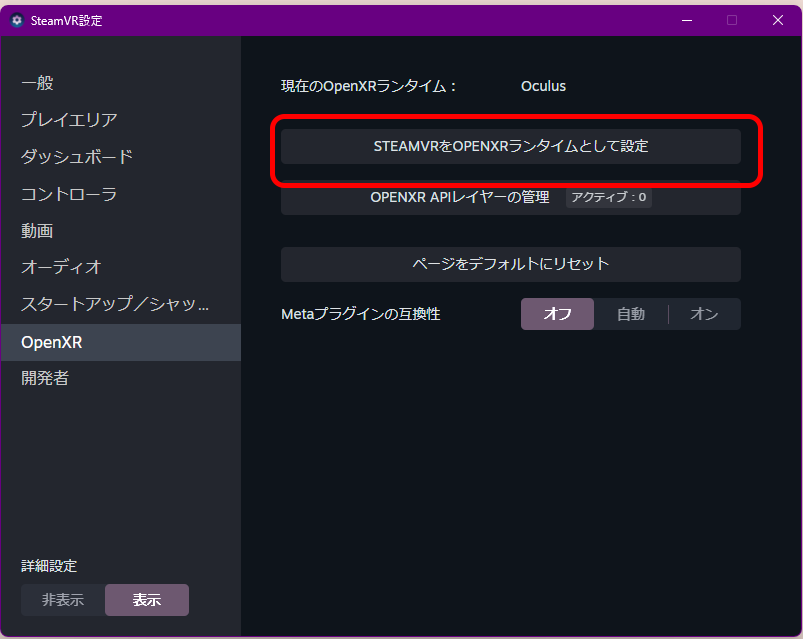
※SteamVRのバージョンによっては「開発者」タブの中にある場合があります。
※Meta Horizon Linkを窓口に設定してお使いの方は、SteamVRを経由せずに起動する設定もあわせてご覧ください。 そちらの構成で正常に起動できている場合は、変更の必要はありません。
4. OpenXR APIレイヤーをご確認ください
PCに入れているVR関連のツールが、「OpenXR APIレイヤー」としてVRの動作に割り込むことがあります。 このレイヤーが本作の起動を妨げていた事例を確認しています。
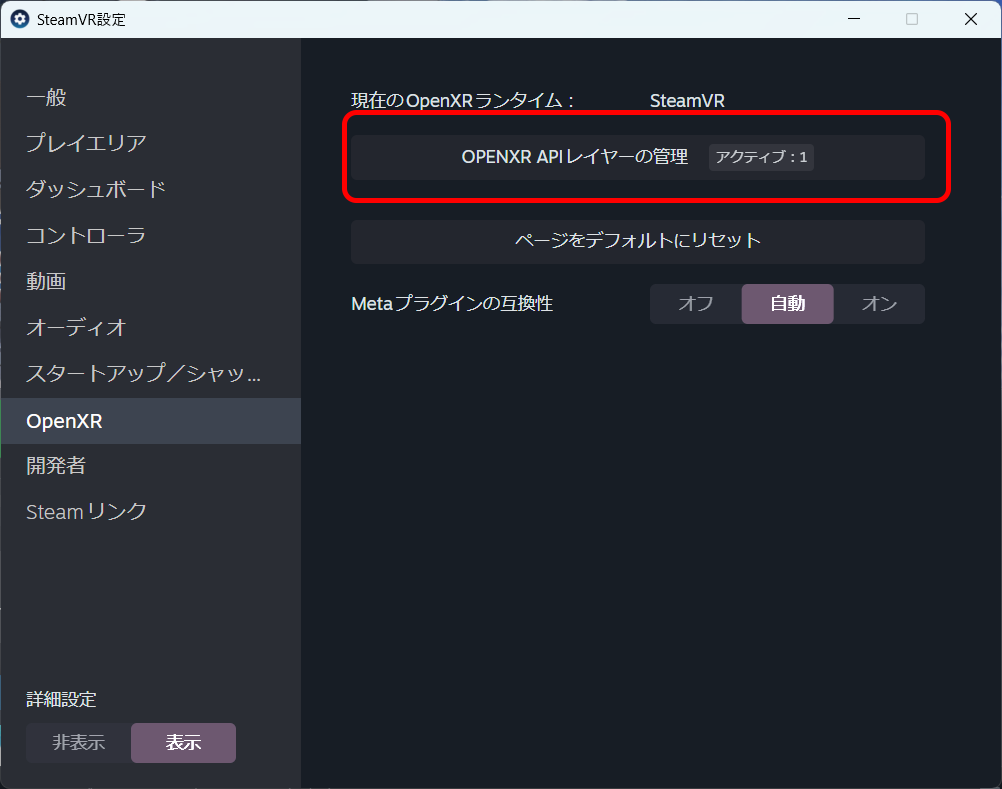
手順3と同じ「OpenXR」の画面にある「OPENXR APIレイヤーの管理」の右に、有効になっているレイヤーの数が表示されます。
「アクティブ:0」であれば、この項目は該当しません。
① 有効なレイヤーの数を確認します。
「アクティブ:1」以上になっている場合は、「OPENXR APIレイヤーの管理」をクリックして一覧を開きます。
② 表示されているレイヤーを「オフ」にします。
一覧に出ているものをいったんすべて「オフ」にして、「アクティブ:0」になったことを確認してからお試しください。
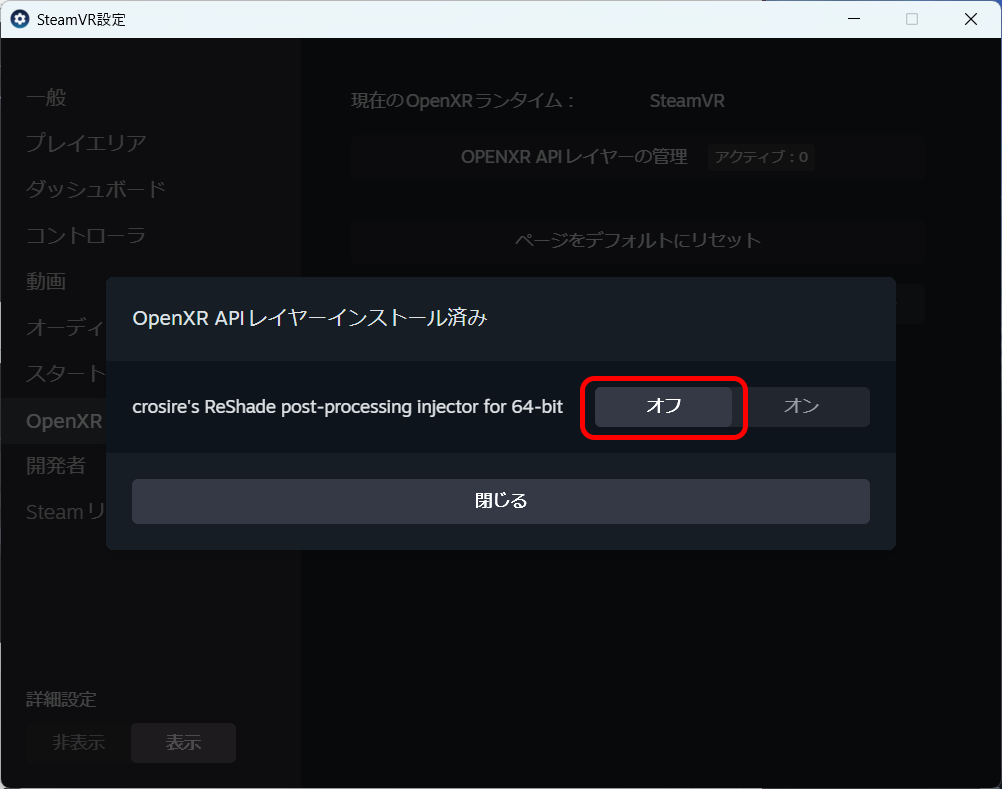
次のようなツールが該当します。画質を調整するツールや、フレームレートを表示するツールが多く、 VRの不調と結びつけて思い当たりにくいため、実際に一覧を開いてご確認ください。
- ReShade
- OpenXR Toolkit
- OpenComposite
- fpsVR
※無効にしたあとは、PCを再起動してからお試しいただくと確実です。
※起動を確認できましたら、レイヤーは1つずつ戻していただくことで、どれが影響していたかを特定できます。
それでも解決しない場合
お手数をおかけしますが、お問い合わせフォームよりご連絡ください。 その際、下記をお知らせいただけますと、原因を絞り込みやすくなります。
- 他のVRタイトルは、同じ環境で正常に動作していますか ※ここが最も重要な手がかりになります
- 上記4の一覧に、何が表示されていましたか
- お使いのVR機器と、PCとの接続方法(Steam Link/Link/Air Link/Virtual Desktop など)
- PCの構成(OS、CPU、メモリ、グラフィックボード)とSteamVRのバージョン
開発チームより
開発チームでは、より多くの環境で快適にお楽しみいただけるよう、パフォーマンス上の問題を今後のアップデートで解決していく予定です。
また、現在は「画質:VR版」の設定を「中」までに制限させていただいておりますが、パフォーマンスチューニングを進め、できる限り早期にアップデートにて対応してまいりますので、今しばらくお待ちいただけますと幸いです。
ご不便をおかけして誠に申し訳ございませんが、何卒ご理解いただけますようお願い申し上げます。
『スーパーリアル麻雀 Venus Returns』開発チーム