VR玩家指南
在VR中
流畅游玩
本页面介绍流畅体验《超真实麻将 Venus Returns》VR模式所需的推荐环境、连接方法与设置方法。
如果您在VR中感到"运行卡顿""画面掉帧",或是"无法以VR模式启动",很可能与所用设备、PC与VR设备的连接方式或PC端的设置有关,调整后往往可以改善。请按照本页内容尝试。
请先确认以下事项
- 无法以VR模式启动、显示"未找到VR设备" → 请查看这里
- 使用SteamVR时运行卡顿 → 将渲染分辨率设为100%以下
- 使用Meta Quest的玩家 → 推荐通过Steam Link连接
- 使用Meta Horizon Link时运行卡顿 → 将渲染分辨率设为1.0x以下
- 显卡显存(VRAM)为8GB且运行卡顿 → 将游戏内"画质:VR版"设为"低"
所需设备
为了流畅地游玩
以VR模式游玩本作时,需要比桌面模式更高的图形性能。 尤其是显卡的VRAM(显存)容量,可能会对性能产生影响。
如果希望在"画质:VR版"设为"中"以上时留有余量,建议使用VRAM 10GB以上的显卡。
即使是VRAM 8GB的显卡(例如GeForce RTX 3070),配合本页介绍的连接方法和渲染分辨率设置进行调整后,也可以在"画质:VR版"为"中"的情况下畅玩。
如果仍然感到卡顿,请将"画质:VR版"改为"低"后再试。
标题画面 →"显示设置"→ 更改"画质:VR版"
※PC的显存容量可在任务管理器的"性能"选项卡 →"GPU"的"专用GPU内存"中查看。
※最新配置要求请查看VR模式的Steam商店页面。
使用SteamVR时
如果运行卡顿,请检查渲染分辨率
使用SteamVR游玩时,初始设置"自动"可能会把渲染分辨率调得过高,导致运行卡顿。 如果感到卡顿,请按以下步骤将渲染分辨率改为"自定义",并把单眼分辨率设为100%以下。 先设为100%,如果仍然卡顿,可逐步下调至80%左右。
※"100%"并不等于VR设备面板的原生分辨率。
※此设置适用于Meta Quest、PICO、HTC VIVE等所有使用SteamVR的VR设备。
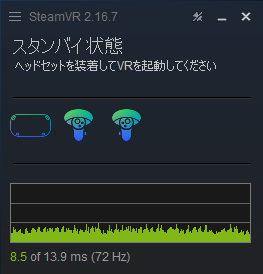
1打开SteamVR菜单
点击SteamVR窗口左上角的汉堡菜单(三条线图标),选择"设置"。
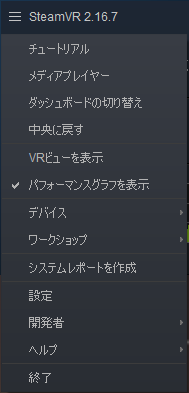
2选择"设置"
在菜单中点击"设置",即可打开SteamVR设置窗口。
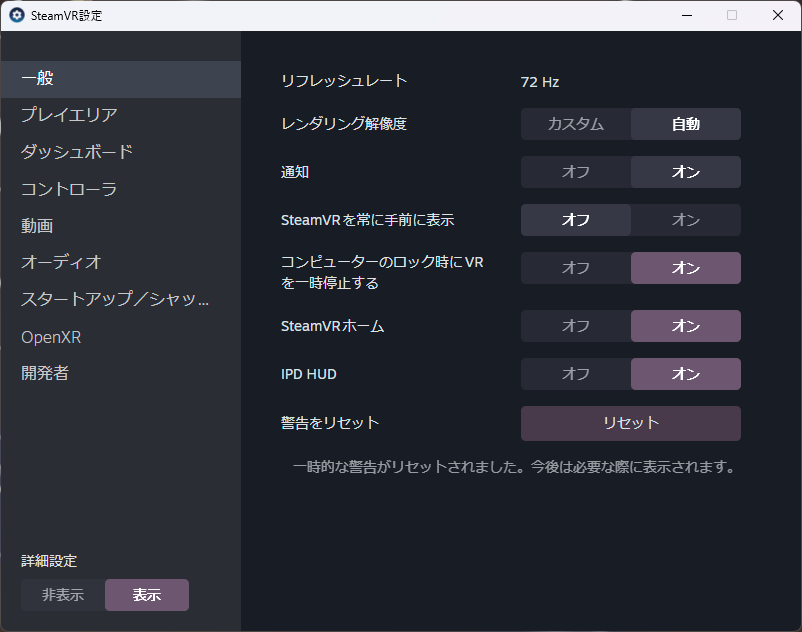
3将渲染分辨率改为"自定义"
如果"常规"选项卡中的"渲染分辨率"为"自动",请改为"自定义"。
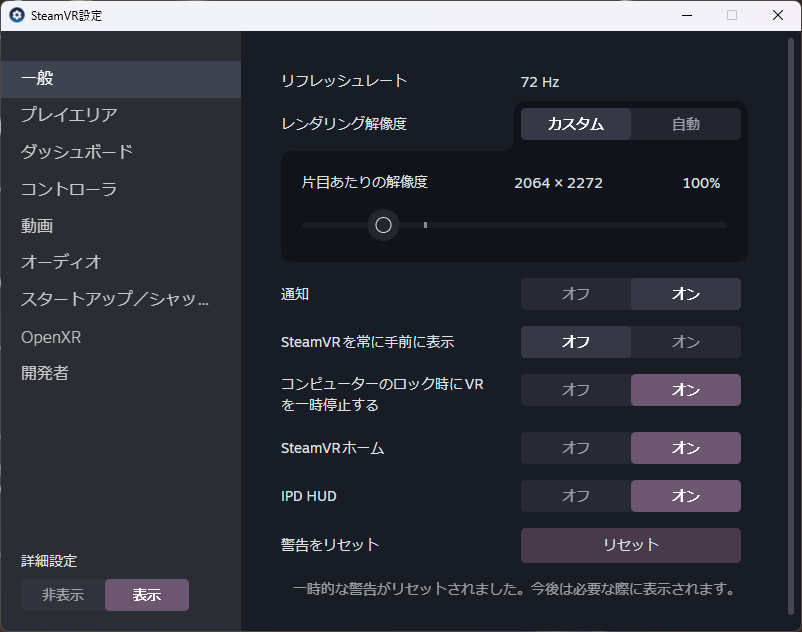
4将单眼分辨率设为100%以下
把改为"自定义"后出现的"单眼分辨率"滑块设为100%以下。
※先设为100%,如果仍然卡顿,可逐步下调至80%左右。
Meta Quest与PC的连接方法
以下按推荐顺序介绍Meta Quest 2 / 3 / 3S的连接方式
在Meta Quest上游玩PCVR有多种方式,选择哪种连接方式会显著影响渲染负载(显存占用)。
关键在于让PC上运行的VR软件(运行时)只保留一个。 如果Meta Horizon Link应用与SteamVR同时运行,在游戏启动前就会占用大量显存,导致运行卡顿。
※使用PICO、HTC VIVE等非Quest设备的玩家,请参阅使用SteamVR时的设置。
| 连接方式 | 费用 | 连接 | 特点 |
|---|---|---|---|
| Steam Link | 免费 | 仅无线 | 官方推荐。PC无需安装Meta Horizon Link应用,最为便捷 |
| Virtual Desktop | 付费 | 仅无线 | 串流品质有口皆碑。可不经由SteamVR启动 |
| Meta Horizon Link(不经由SteamVR) | 免费 | 有线/无线 | 渲染负载最小。设置步骤略偏进阶 |
| Meta Horizon Link + SteamVR | 免费 | 有线/无线 | 两个运行时同时运行,是负载最重的组合 |
通过Steam Link游玩
官方推荐:免费便捷的无线连接
Steam Link是Valve官方推出的免费应用。只需安装到Quest本体即可直接连接PC上的Steam, PC端无需安装Meta Horizon Link应用。 PC上运行的VR运行时只有SteamVR一个,因此渲染负载比Meta Horizon Link与SteamVR并用的组合更低。
为了获得流畅体验,建议PC通过有线LAN连接路由器,Quest通过5GHz以上的高速Wi-Fi(Wi-Fi 5 / Wi-Fi 6 / Wi-Fi 6E等)连接同一网络。
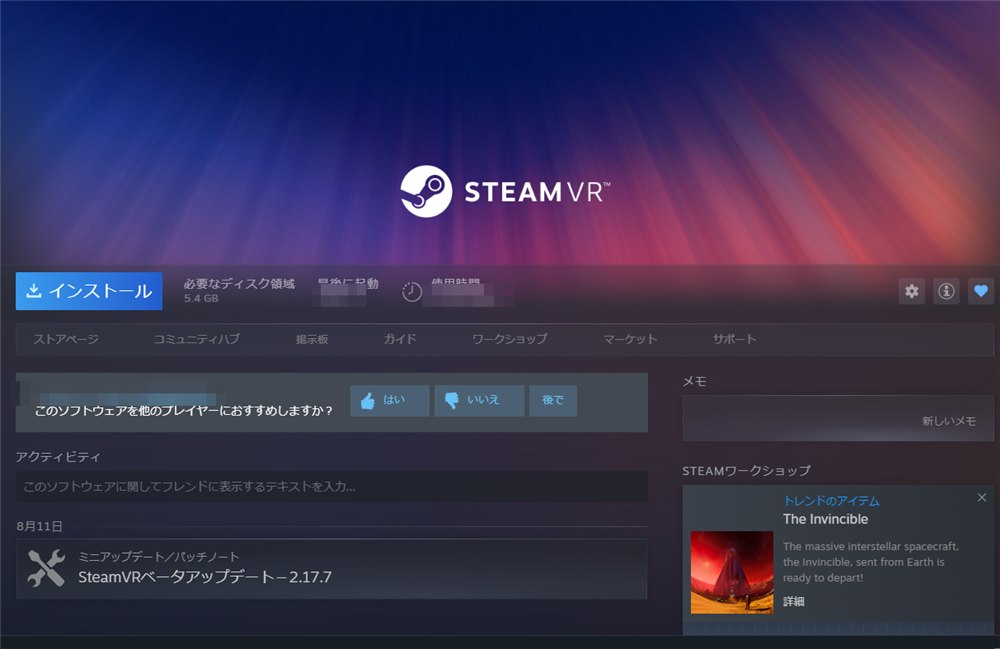
1在PC上准备Steam与SteamVR
在PC上安装Steam和SteamVR,并保持Steam处于运行状态。SteamVR可从Steam商店/库中免费安装。
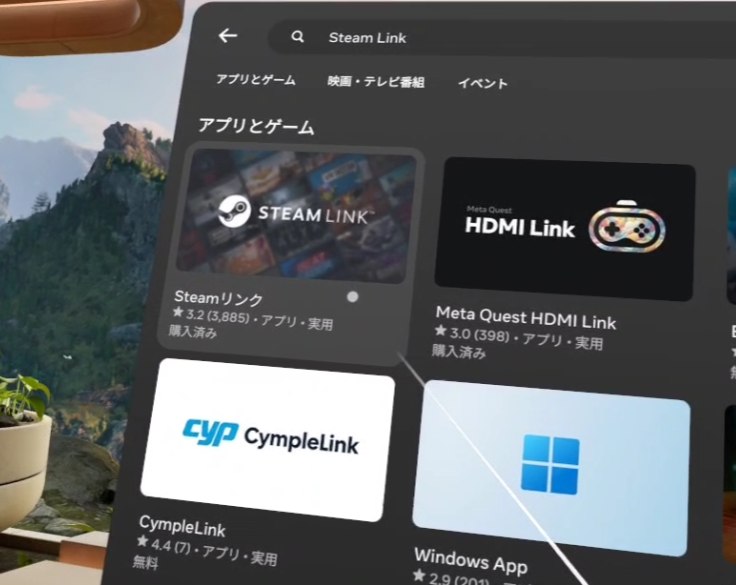
2在Quest中搜索Steam Link
在Quest的Meta Horizon商店中搜索"Steam Link"。
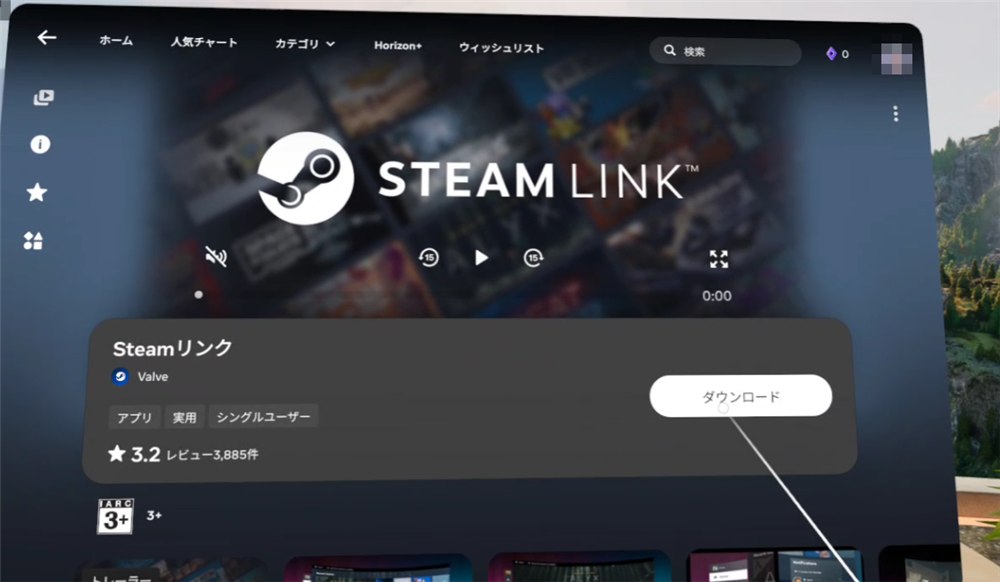
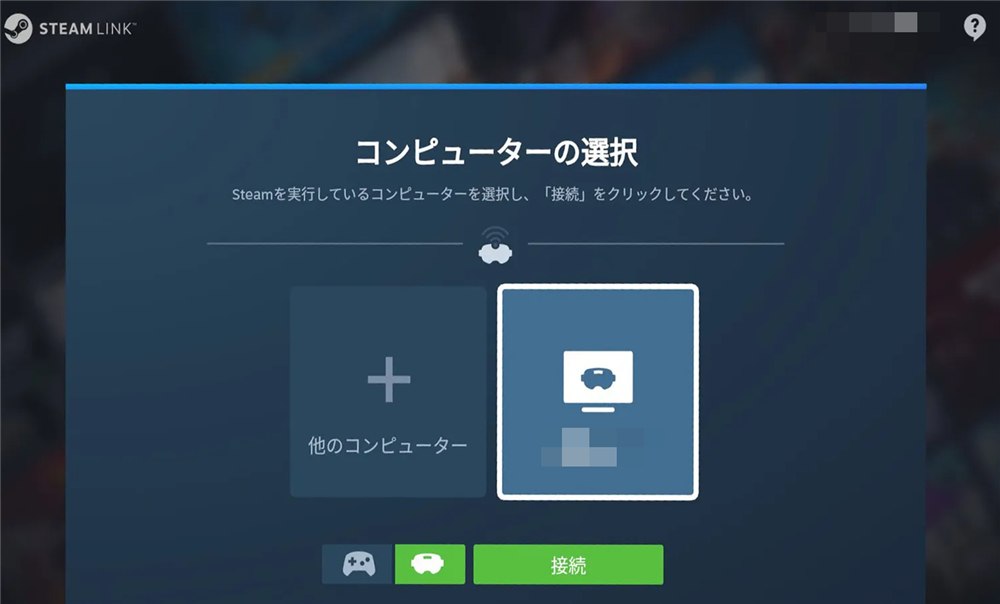
4启动Steam Link并选择PC
在Quest中启动Steam Link应用。同一网络中的PC会被自动检测到,选择正在运行Steam的PC并点击"连接"。
※首次启动时若被询问是否允许使用Wi-Fi和蓝牙,请选择"允许"。
5输入配对码
将头显中显示的4位配对码输入到PC端正在运行的Steam中完成配对。
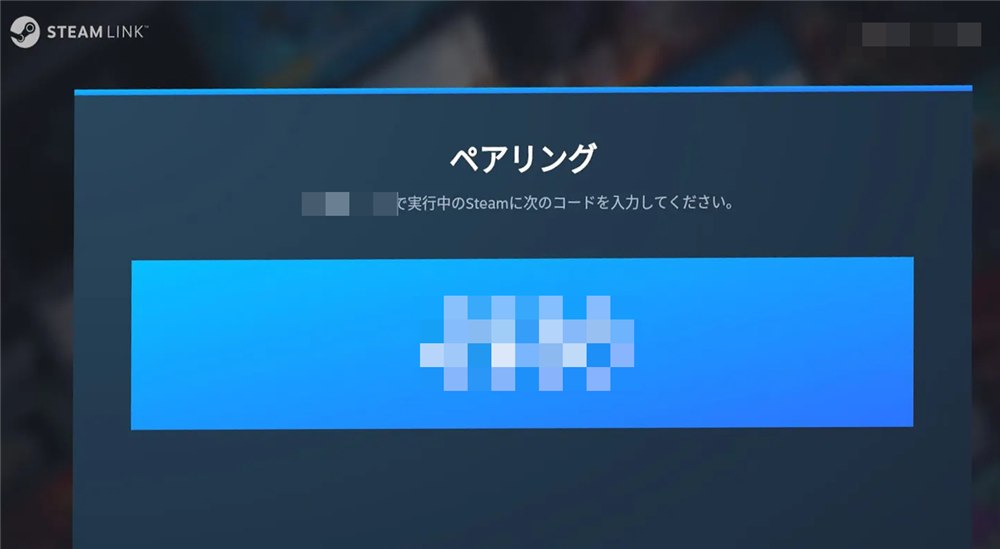
连接完成后SteamVR会启动,PC画面将显示在Quest中。请从Steam库中启动本作,尽情游玩。
※如果运行卡顿,请尝试SteamVR的渲染分辨率设置。
※关于Steam Link的详细用法,请参阅Steam官方常见问题(Steam Link)。
通过Virtual Desktop游玩
使用付费应用的无线连接(参考)
Virtual Desktop是一款可将PC的VR游戏无线串流到Quest的付费应用。 其串流品质和稳定性广受好评,并且通过自带的OpenXR运行时(VDXR),可以不经由SteamVR直接启动游戏。
- 在Quest的Meta Horizon商店购买并安装"Virtual Desktop"(PC端安装免费的"Virtual Desktop Streamer")
- 连接后,从Virtual Desktop的"Games"菜单或Steam库中启动本作
- 在串流设置中将OpenXR运行时选择为"VDXR",即可不经由SteamVR启动
※Virtual Desktop为第三方应用,我们无法保证本作在其上的运行。
通过Meta Horizon Link游玩
有两种连接方式:有线(Link)/无线(Air Link)
在PC端安装Meta Horizon Link应用(旧称 Meta Quest Link应用 / Oculus PC应用)。
安装后,通过有线Link或无线Air Link将Quest 3 / Quest 3S / Quest 2等与PC连接。
※Meta Horizon Link应用可从Meta官方网站下载。
有线Link(连接线缆)
使用USB线缆连接。通信稳定,最为可靠。
- 在PC上启动"Meta Horizon Link"应用
- 用USB-C线缆连接Quest和PC ※请使用支持USB 3.0以上(5Gbps以上)的线缆。随附的充电线缆可能无法正常工作
- 戴上Quest
- 按下手柄上的Meta按钮,打开快捷设置
- 选择"Link"
- 选择要连接的PC并"启动"
这样即可进入PC VR模式,在PC上启动的VR应用会显示在Quest中。
无线Air Link(Wi-Fi连接)
通过Wi-Fi连接。无需线缆,畅快游玩。
- 在PC上启动"Meta Horizon Link"应用
- 建议PC通过有线LAN连接路由器 ※如果PC也使用Wi-Fi连接,无线区间增加,画面更容易出现紊乱
- 将Quest连接到同一路由器的Wi-Fi ※建议使用5GHz以上的高速Wi-Fi环境(Wi-Fi 5 / Wi-Fi 6 / Wi-Fi 6E等)
- 按下手柄上的Meta按钮,打开快捷设置
- 选择"Link",并切换到"Air Link"
- 选择PC并配对
- "启动"
不经由SteamVR启动的设置(进阶)
我们已确认,在部分环境中经由SteamVR启动会导致渲染负载升高(运行变卡)。 通过Meta Horizon Link连接后,将OpenXR运行时设置为Meta Horizon Link,即使从Steam启动游戏也不会启动SteamVR,可将渲染负载降到最低。
- 在PC上启动"Meta Horizon Link"应用,打开"设置"
- 打开"常规"选项卡
- 在"OpenXR运行时"项目中,将Meta Horizon Link设为活动(默认)的OpenXR运行时 ※更改需要管理员权限。该设置对整台PC生效。部分版本的应用中可能显示为"Meta Quest Link"
- 从Steam库启动本作(请确认SteamVR没有启动)
※如需还原,请在SteamVR的"设置"→"开发者"中选择"将SteamVR设为OpenXR运行时"。如果其他VR游戏需要SteamVR,请记得还原。
Meta Horizon Link的渲染分辨率设置
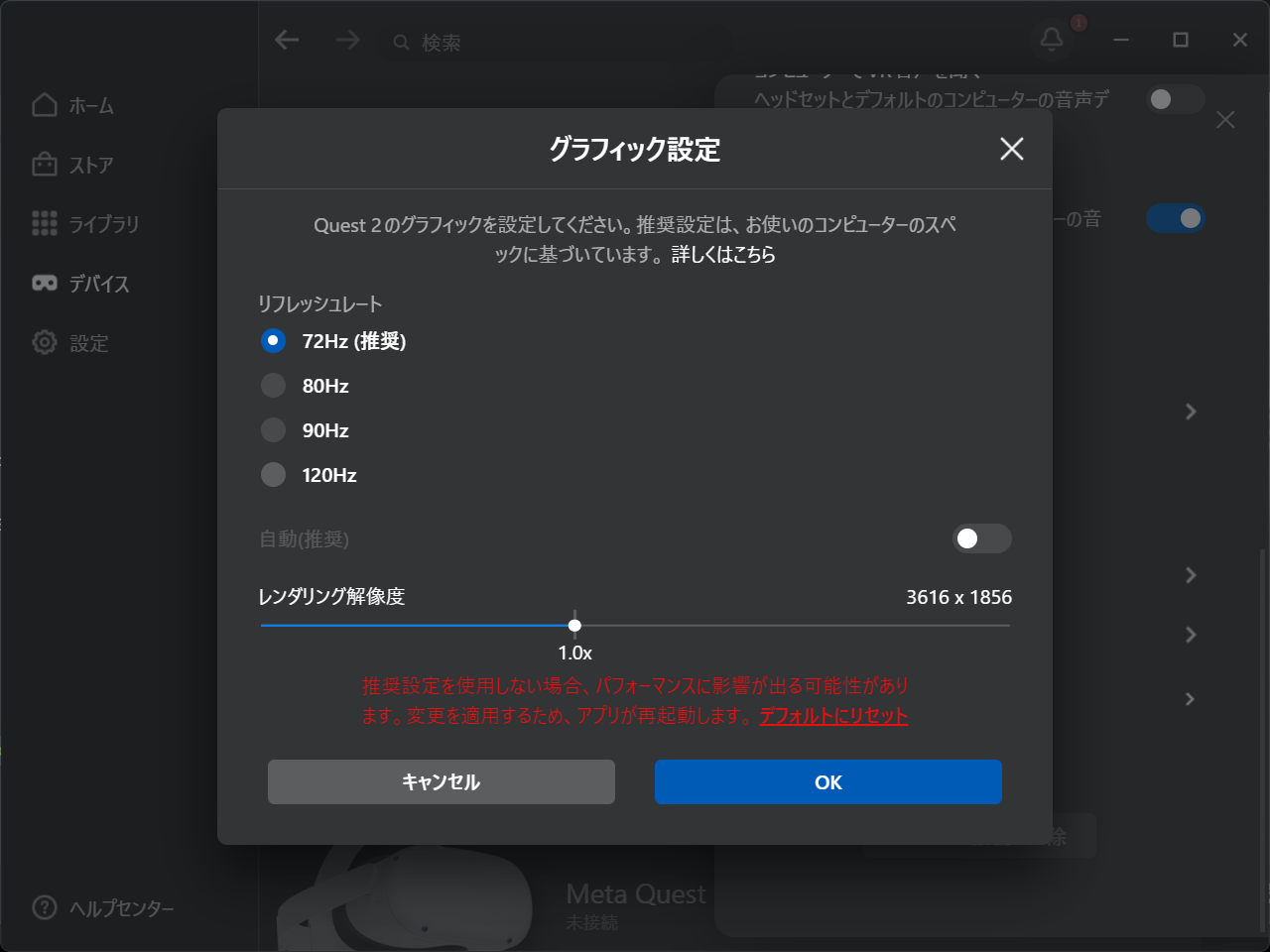
通过Meta Horizon Link连接时,将渲染分辨率设为"1.0x"以下同样可以减轻负载。 如果感到卡顿,请尝试以下步骤。
1点击Meta Quest图标
在Meta Horizon Link应用的"设备"画面中,点击已连接的Meta Quest图标。
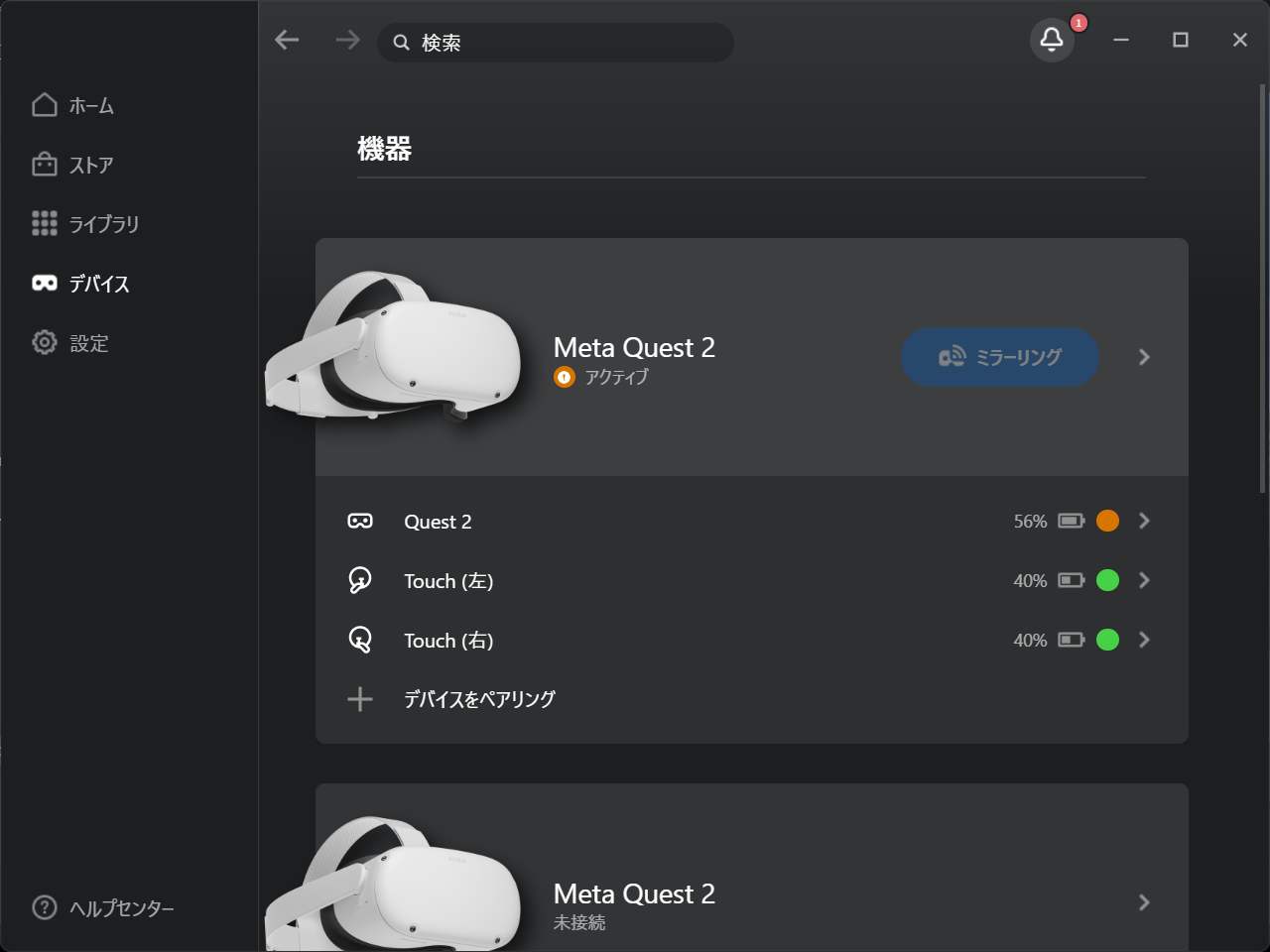
2点击"图形设置"
设备详情面板打开后,点击高级设置中的"图形设置"。
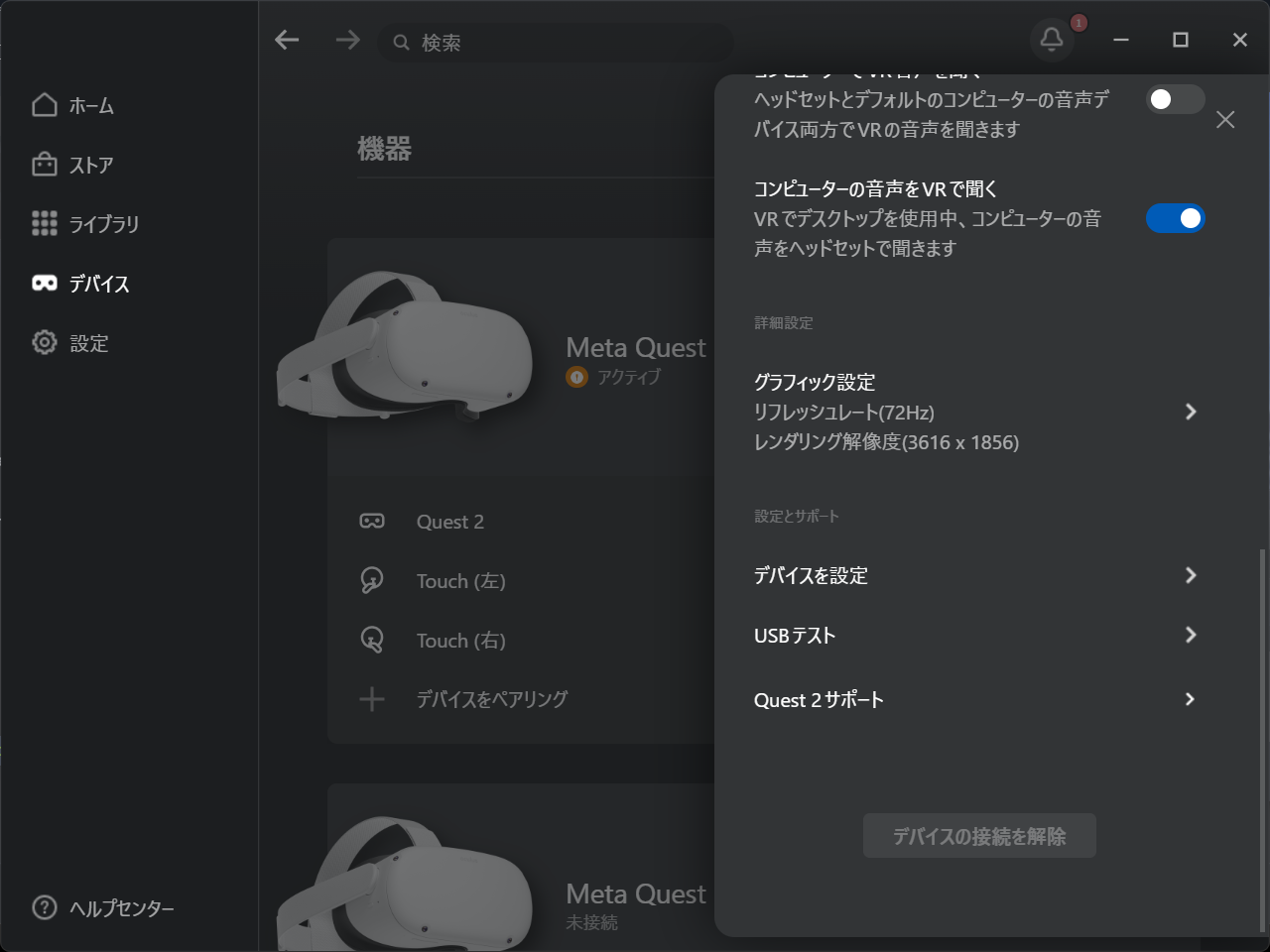
3关闭渲染分辨率的"自动"
如果图形设置中的"自动(推荐)"处于开启状态,请将其关闭。
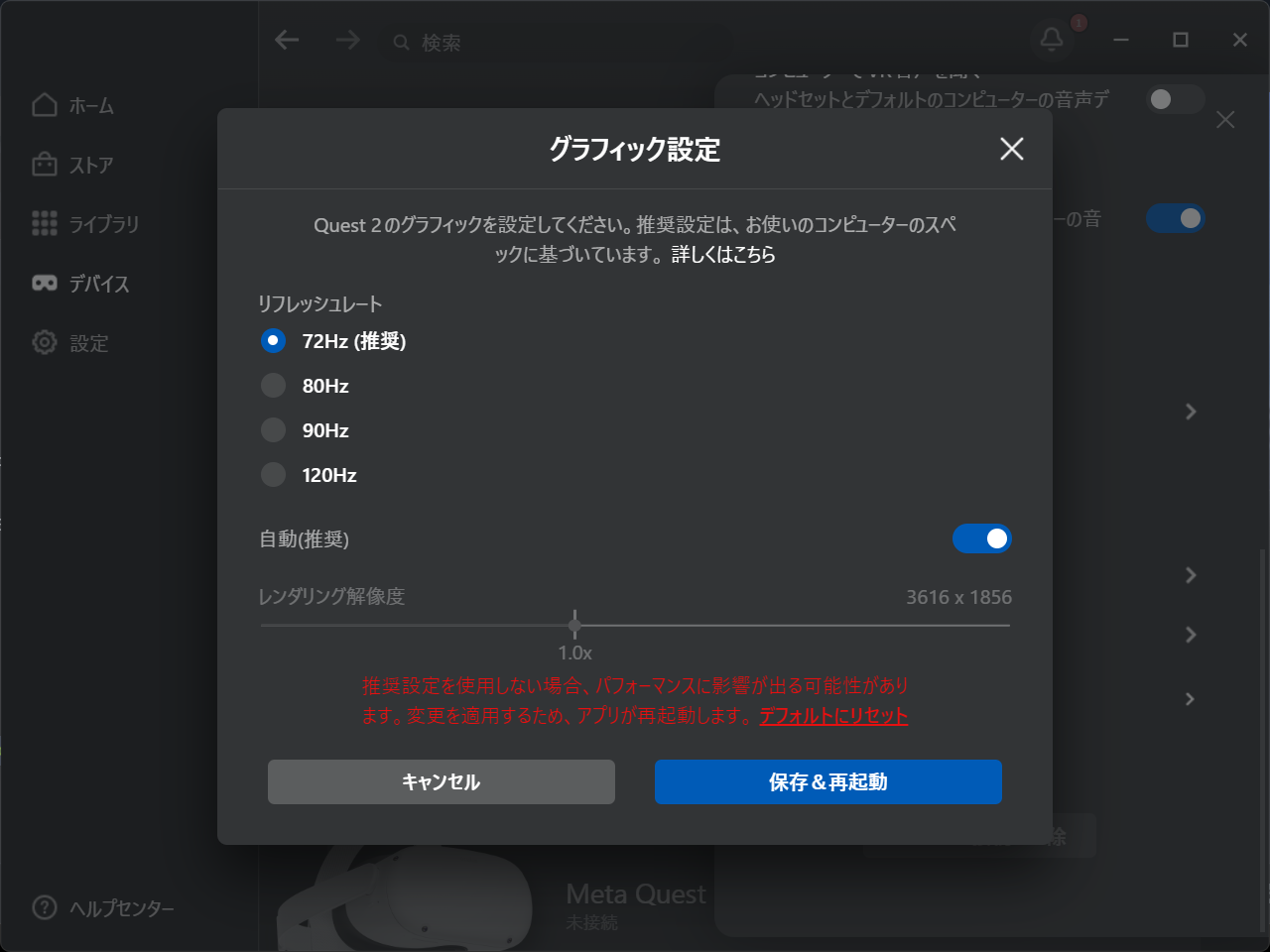
4将渲染分辨率设为"1.0x"以下
关闭"自动"后即可操作"渲染分辨率"滑块,将其设为"1.0x"以下,保存并重启应用。
※先设为"1.0x",如果仍然卡顿,请进一步调低。
Meta Horizon Link与SteamVR并用时
如果同时使用Meta Horizon Link应用和SteamVR(经由SteamVR启动),两个VR运行时会同时运行,双倍占用显存,是负载最重的组合。
以这种方式游玩且感到卡顿时,请同时尝试SteamVR的渲染分辨率设置和Meta Horizon Link的渲染分辨率设置。
无法以VR模式启动时
显示"未找到VR设备"时,请确认以下内容
VR头显已正确连接,但启动本作时显示"未找到VR设备", 或者没有进入VR模式而是以桌面模式启动——出现这类情况时, 可能是PC端的VR设置所致。
请从上往下依次确认。排列顺序为从最省事的项目开始。
1. 请确认VR模式追加DLC
本作的VR模式需要导入"VR模式追加DLC"才能使用。 如果仅拥有本体,VR模式将无法启动。
在Steam库中右键点击本作 →"属性"→"DLC", 查看是否显示VR模式追加DLC并已勾选
※DLC的商店页面在这里。
2. 请确认连接状态
- PC上已启动SteamVR
- 在SteamVR窗口中,头显与手柄的图标显示为已连接状态 ※若为灰色或闪烁状态,表示连接尚未完成
- 保持该状态,从Steam库启动本作
※各连接方式的具体步骤,请参阅Meta Quest与PC的连接方法。
3. 请确认OpenXR运行时
VR软件通过"OpenXR"这一通用机制与VR设备进行交互。 此时由哪个软件作为窗口(OpenXR运行时)在整台PC上只能设置一个, 若这里处于非预期的状态,就可能无法识别VR设备。
SteamVR窗口左上角的菜单(三条线图标)→"设置"→"OpenXR"
"当前的OpenXR运行时"会显示目前作为窗口的软件。
若显示为SteamVR以外的项目(图中为Oculus),请点击"将STEAMVR设为OPENXR运行时"。
※如果找不到该按钮,说明SteamVR已经是当前窗口,无需更改。
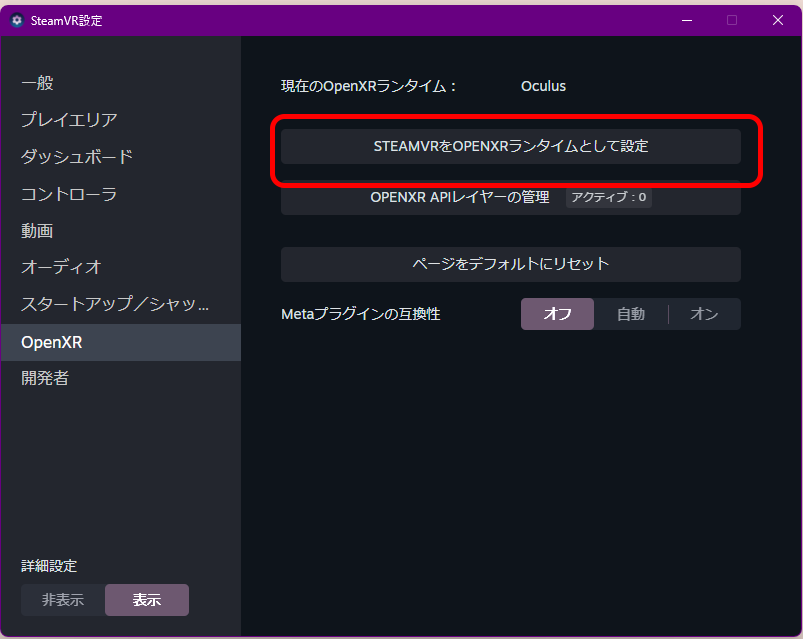
※根据SteamVR的版本,该项目也可能位于"开发者"标签中。
※将Meta Horizon Link设为窗口使用的玩家,请一并参阅不经由SteamVR启动的设置。 若以该配置能够正常启动,则无需更改。
4. 请确认OpenXR API层
PC中安装的VR相关工具,有时会作为"OpenXR API层"介入VR的运行。 我们已确认过这类层妨碍本作启动的事例。
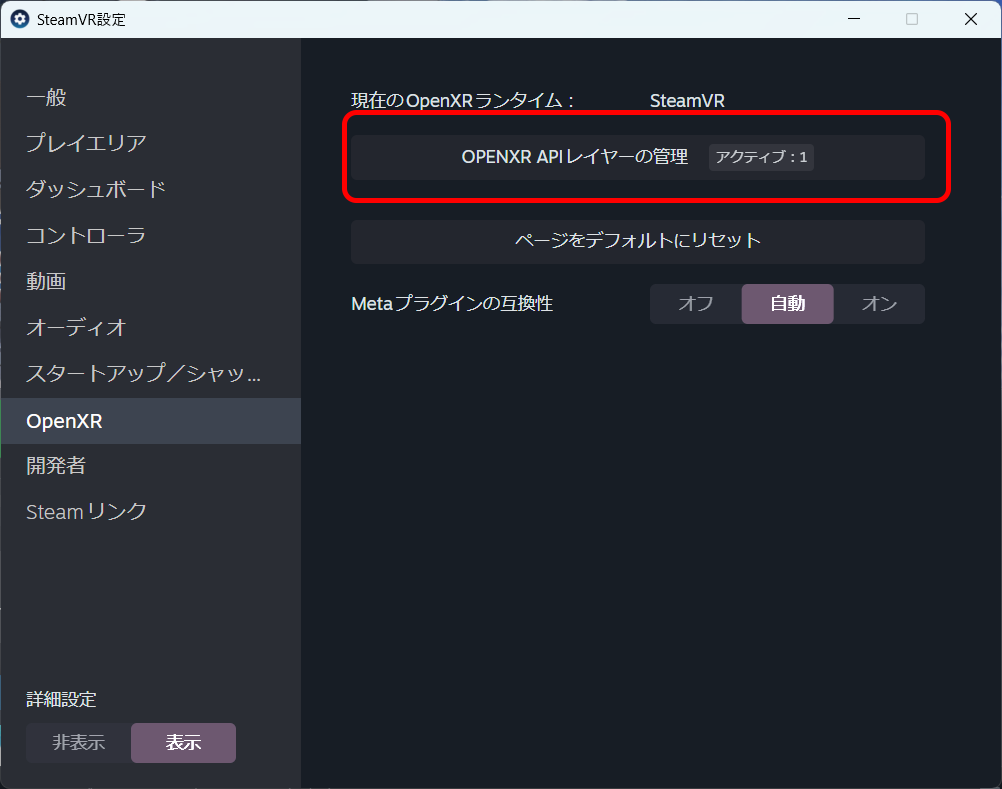
在与步骤3相同的"OpenXR"画面中,"OPENXR API层的管理"右侧会显示已启用的层数。
若显示"活动:0",则本项目不适用。
① 确认已启用的层数。
若显示"活动:1"以上,请点击"OPENXR API层的管理"打开一览。
② 将列表中的层设为"关"。
请将一览中出现的项目暂时全部设为"关",确认变为"活动:0"后再行尝试。
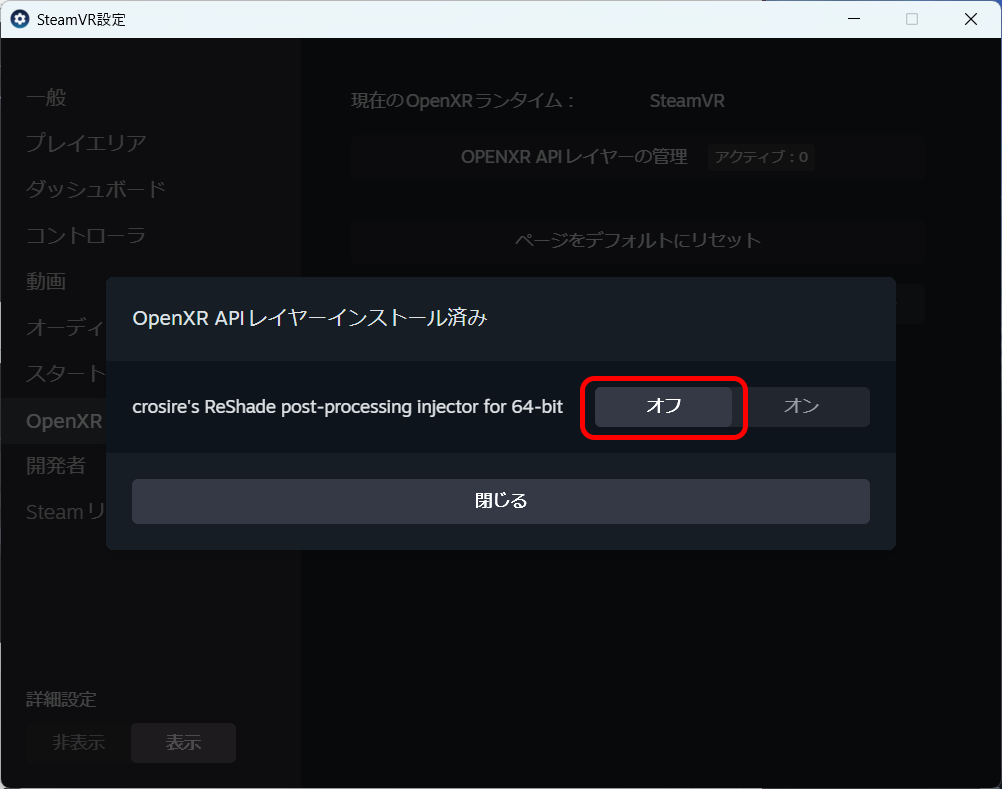
以下这类工具即属此列。调整画质的工具或显示帧率的工具较多, 不易联想到与VR异常有关,因此请实际打开一览进行确认。
- ReShade
- OpenXR Toolkit
- OpenComposite
- fpsVR
※关闭之后,重启PC再行尝试会更为可靠。
※确认可以启动后,将层逐个恢复,便可确定是哪一个造成了影响。
仍然无法解决时
给您添麻烦了,请通过联系表单与我们联系。 届时若能告知以下信息,将有助于我们缩小原因范围。
- 其他VR作品在相同环境下能否正常运行 ※这是最重要的线索
- 上述步骤4的一览中显示了什么
- 您使用的VR设备,以及与PC的连接方式(Steam Link/Link/Air Link/Virtual Desktop 等)
- PC配置(操作系统、CPU、内存、显卡)与SteamVR的版本
来自开发团队
为了让更多玩家在更多环境中舒适地游玩,开发团队计划通过后续更新解决性能方面的问题。
此外,目前"画质:VR版"的设置暂时限制为最高"中"。我们正在推进性能调优,并将尽快通过更新予以开放,敬请稍候。
由此给您带来不便,我们深表歉意,恳请谅解。
《超真实麻将 Venus Returns》开发团队