VR玩家指南
在VR中
流暢遊玩
本頁面介紹流暢體驗《超擬真麻將 Venus Returns》VR模式所需的建議環境、連接方法與設定方法。
如果您在VR中感到「運作卡頓」「畫面掉幀」,或是「無法以VR模式啟動」,很可能與所用設備、PC與VR裝置的連接方式或PC端的設定有關,調整後往往可以改善。請依照本頁內容嘗試。
請先確認以下事項
- 無法以VR模式啟動、顯示「找不到VR裝置」 → 請查看這裡
- 使用SteamVR時運作卡頓 → 將渲染解析度設為100%以下
- 使用Meta Quest的玩家 → 建議透過Steam Link連接
- 使用Meta Horizon Link時運作卡頓 → 將渲染解析度設為1.0x以下
- 顯示卡VRAM為8GB且運作卡頓 → 將遊戲內「畫質:VR版」設為「低」
所需設備
為了流暢地遊玩
以VR模式遊玩本作時,需要比桌面模式更高的圖形效能。 尤其是顯示卡的VRAM(顯示記憶體)容量,可能會對效能產生影響。
如果希望在「畫質:VR版」設為「中」以上時保有餘裕,建議使用VRAM 10GB以上的顯示卡。
即使是VRAM 8GB的顯示卡(例如GeForce RTX 3070),搭配本頁介紹的連接方法與渲染解析度設定進行調整後,也可以在「畫質:VR版」為「中」的情況下暢玩。
如果仍然感到卡頓,請將「畫質:VR版」改為「低」後再試。
標題畫面 →「顯示設定」→ 變更「畫質:VR版」
※PC的VRAM容量可在工作管理員的「效能」索引標籤 →「GPU」的「專用GPU記憶體」中查看。
※最新系統需求請查看VR模式的Steam商店頁面。
使用SteamVR時
如果運作卡頓,請檢查渲染解析度
使用SteamVR遊玩時,初始設定「自動」可能會把渲染解析度調得過高,導致運作卡頓。 如果感到卡頓,請按以下步驟將渲染解析度改為「自訂」,並把單眼解析度設為100%以下。 先設為100%,如果仍然卡頓,可逐步調降至80%左右。
※「100%」並不等於VR裝置面板的原生解析度。
※此設定適用於Meta Quest、PICO、HTC VIVE等所有使用SteamVR的VR裝置。
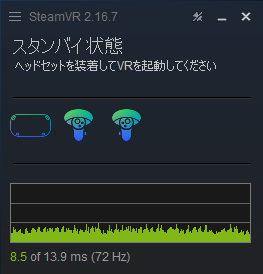
1開啟SteamVR選單
點擊SteamVR視窗左上角的漢堡選單(三條線圖示),選擇「設定」。
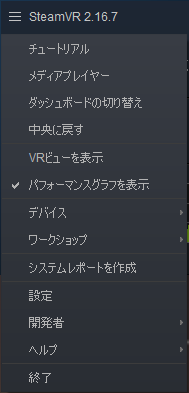
2選擇「設定」
在選單中點擊「設定」,即可開啟SteamVR設定視窗。
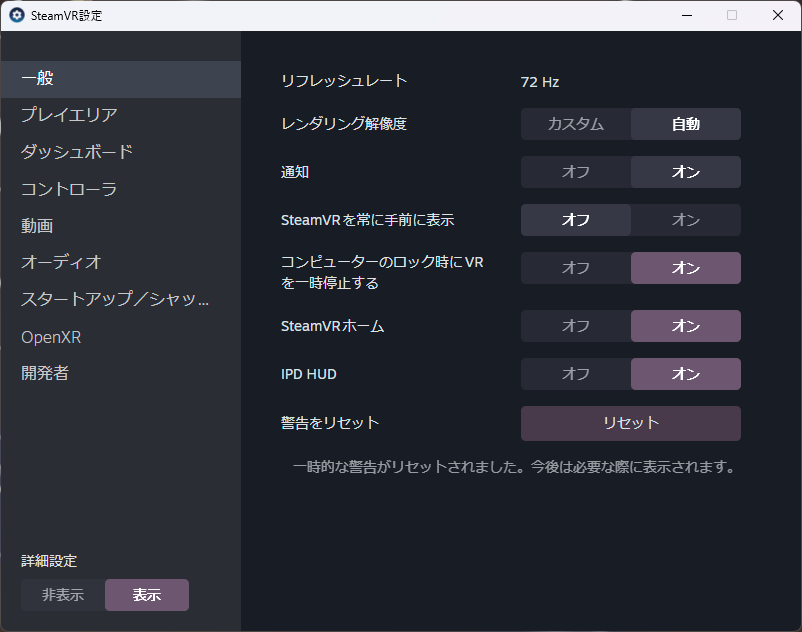
3將渲染解析度改為「自訂」
如果「一般」索引標籤中的「渲染解析度」為「自動」,請改為「自訂」。
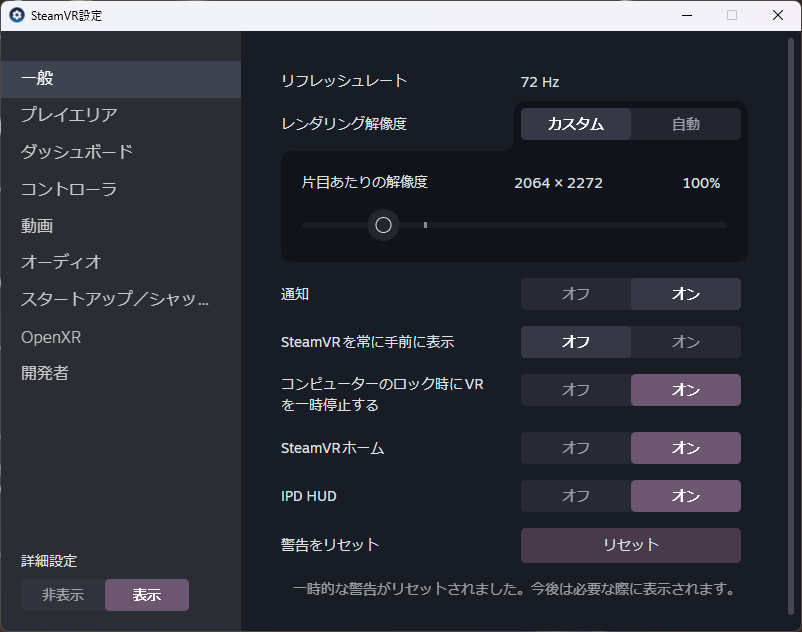
4將單眼解析度設為100%以下
把改為「自訂」後出現的「單眼解析度」滑桿設為100%以下。
※先設為100%,如果仍然卡頓,可逐步調降至80%左右。
Meta Quest與PC的連接方法
以下按推薦順序介紹Meta Quest 2 / 3 / 3S的連接方式
在Meta Quest上遊玩PCVR有多種方式,選擇哪種連接方式會顯著影響渲染負載(VRAM使用量)。
關鍵在於讓PC上執行的VR軟體(執行環境)只保留一個。 如果Meta Horizon Link應用程式與SteamVR同時執行,在遊戲啟動前就會佔用大量VRAM,導致運作卡頓。
※使用PICO、HTC VIVE等非Quest裝置的玩家,請參閱使用SteamVR時的設定。
| 連接方式 | 費用 | 連接 | 特點 |
|---|---|---|---|
| Steam Link | 免費 | 僅無線 | 官方推薦。PC無需安裝Meta Horizon Link應用程式,最為便捷 |
| Virtual Desktop | 付費 | 僅無線 | 串流品質廣受好評。可不經由SteamVR啟動 |
| Meta Horizon Link(不經由SteamVR) | 免費 | 有線/無線 | 渲染負載最小。設定步驟略偏進階 |
| Meta Horizon Link + SteamVR | 免費 | 有線/無線 | 兩個執行環境同時運作,是負載最重的組合 |
透過Steam Link遊玩
官方推薦:免費便捷的無線連接
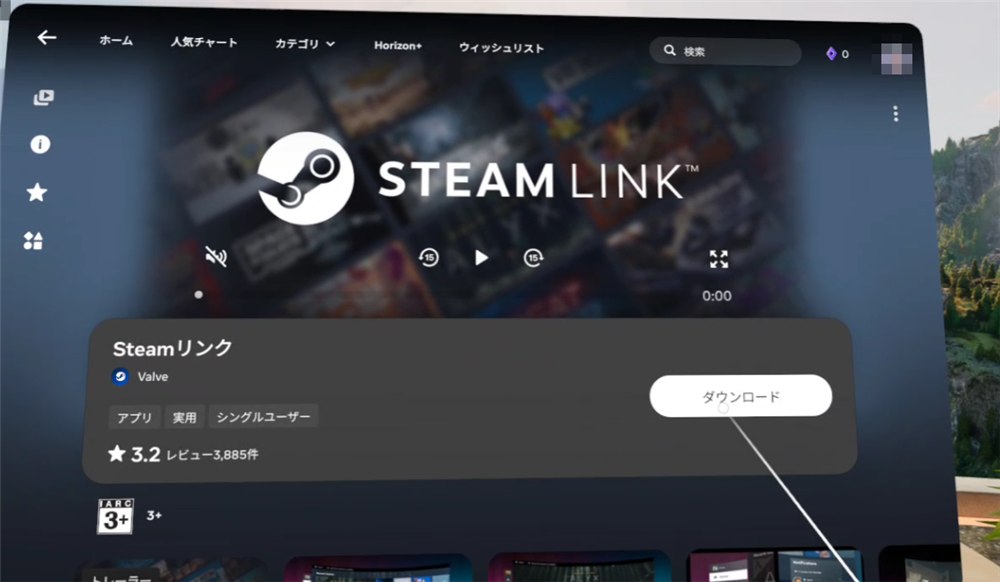
Steam Link是Valve官方推出的免費應用程式。只需安裝到Quest本體即可直接連接PC上的Steam, PC端無需安裝Meta Horizon Link應用程式。 PC上執行的VR執行環境只有SteamVR一個,因此渲染負載比Meta Horizon Link與SteamVR並用的組合更低。
為了獲得流暢體驗,建議PC透過有線LAN連接路由器,Quest透過5GHz以上的高速Wi-Fi(Wi-Fi 5 / Wi-Fi 6 / Wi-Fi 6E等)連接同一網路。
1在PC上準備Steam與SteamVR
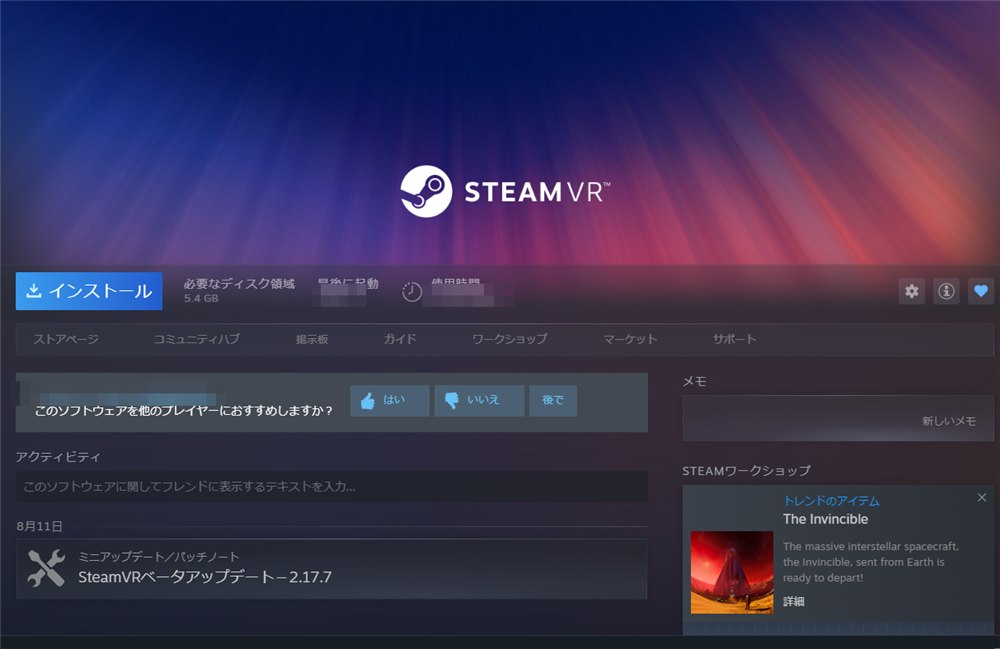
在PC上安裝Steam和SteamVR,並保持Steam處於執行狀態。SteamVR可從Steam商店/收藏庫中免費安裝。
2在Quest中搜尋Steam Link
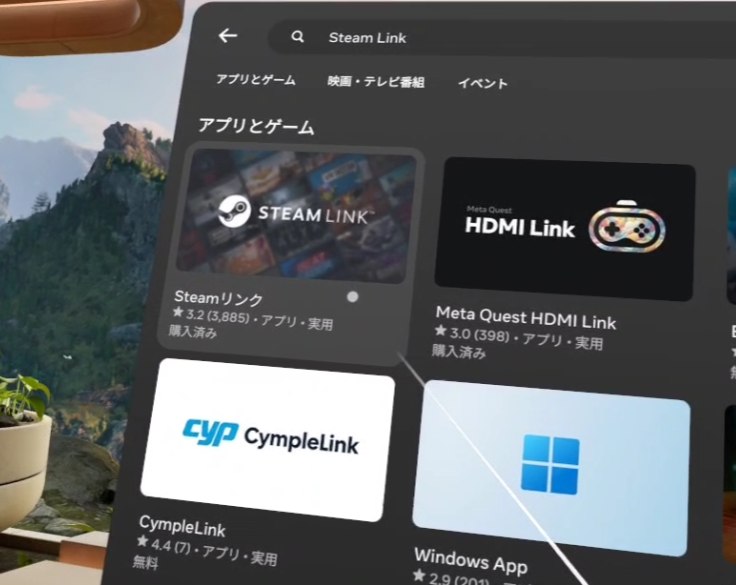
在Quest的Meta Horizon商店中搜尋「Steam Link」。
4啟動Steam Link並選擇PC
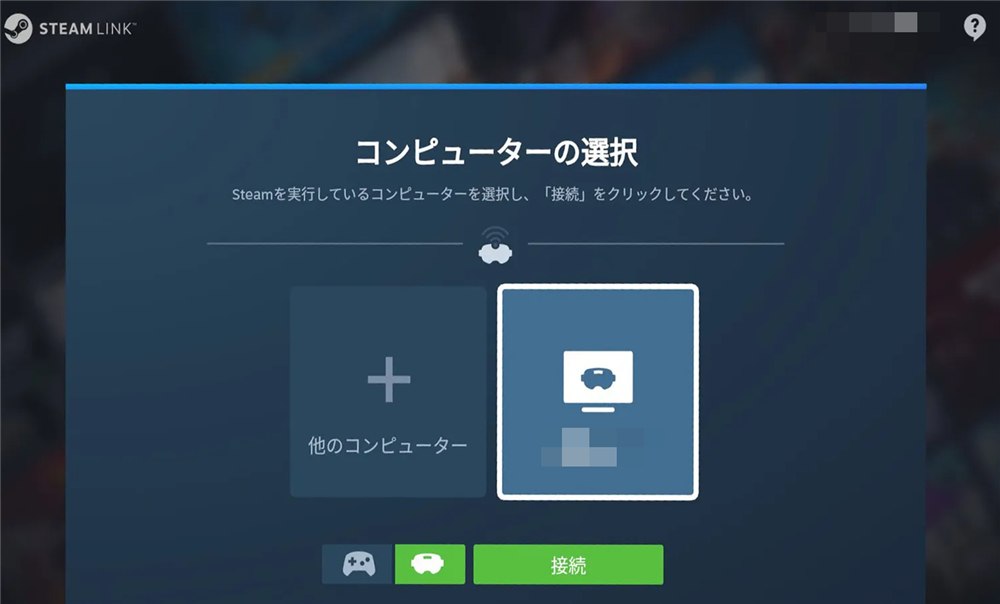
在Quest中啟動Steam Link應用程式。同一網路中的PC會被自動偵測,選擇正在執行Steam的PC並點擊「連接」。
※首次啟動時若被詢問是否允許使用Wi-Fi和藍牙,請選擇「允許」。
5輸入配對碼
將頭戴裝置中顯示的4位數配對碼輸入到PC端正在執行的Steam中完成配對。
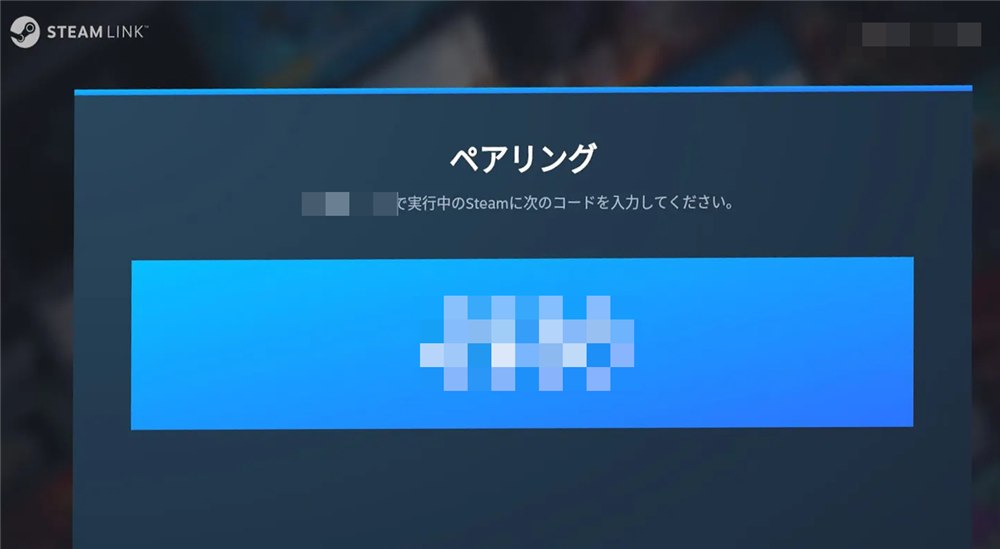
連接完成後SteamVR會啟動,PC畫面將顯示在Quest中。請從Steam收藏庫中啟動本作,盡情遊玩。
※如果運作卡頓,請嘗試SteamVR的渲染解析度設定。
※關於Steam Link的詳細用法,請參閱Steam官方常見問題(Steam Link)。
透過Virtual Desktop遊玩
使用付費應用程式的無線連接(參考)
Virtual Desktop是一款可將PC的VR遊戲無線串流到Quest的付費應用程式。 其串流品質和穩定性廣受好評,並且透過自帶的OpenXR執行環境(VDXR),可以不經由SteamVR直接啟動遊戲。
- 在Quest的Meta Horizon商店購買並安裝「Virtual Desktop」(PC端安裝免費的「Virtual Desktop Streamer」)
- 連接後,從Virtual Desktop的「Games」選單或Steam收藏庫中啟動本作
- 在串流設定中將OpenXR執行環境選擇為「VDXR」,即可不經由SteamVR啟動
※Virtual Desktop為第三方應用程式,我們無法保證本作在其上的運作。
透過Meta Horizon Link遊玩
有兩種連接方式:有線(Link)/無線(Air Link)
在PC端安裝Meta Horizon Link應用程式(舊稱 Meta Quest Link應用程式 / Oculus PC應用程式)。
安裝後,透過有線Link或無線Air Link將Quest 3 / Quest 3S / Quest 2等與PC連接。
※Meta Horizon Link應用程式可從Meta官方網站下載。
有線Link(連接線材)
使用USB線材連接。通訊穩定,最為可靠。
- 在PC上啟動「Meta Horizon Link」應用程式
- 用USB-C線材連接Quest和PC ※請使用支援USB 3.0以上(5Gbps以上)的線材。隨附的充電線材可能無法正常運作
- 戴上Quest
- 按下控制器上的Meta按鈕,開啟快速設定
- 選擇「Link」
- 選擇要連接的PC並「啟動」
這樣即可進入PC VR模式,在PC上啟動的VR應用程式會顯示在Quest中。
無線Air Link(Wi-Fi連接)
透過Wi-Fi連接。無需線材,暢快遊玩。
- 在PC上啟動「Meta Horizon Link」應用程式
- 建議PC透過有線LAN連接路由器 ※如果PC也使用Wi-Fi連接,無線區間增加,畫面更容易出現紊亂
- 將Quest連接到同一路由器的Wi-Fi ※建議使用5GHz以上的高速Wi-Fi環境(Wi-Fi 5 / Wi-Fi 6 / Wi-Fi 6E等)
- 按下控制器上的Meta按鈕,開啟快速設定
- 選擇「Link」,並切換到「Air Link」
- 選擇PC並配對
- 「啟動」
不經由SteamVR啟動的設定(進階)
我們已確認,在部分環境中經由SteamVR啟動會導致渲染負載升高(運作變卡)。 透過Meta Horizon Link連接後,將OpenXR執行環境設定為Meta Horizon Link,即使從Steam啟動遊戲也不會啟動SteamVR,可將渲染負載降到最低。
- 在PC上啟動「Meta Horizon Link」應用程式,開啟「設定」
- 開啟「一般」索引標籤
- 在「OpenXR執行環境」項目中,將Meta Horizon Link設為使用中(預設)的OpenXR執行環境 ※變更需要系統管理員權限。該設定對整台PC生效。部分版本的應用程式中可能顯示為「Meta Quest Link」
- 從Steam收藏庫啟動本作(請確認SteamVR沒有啟動)
※如需還原,請在SteamVR的「設定」→「開發者」中選擇「將SteamVR設為OpenXR執行環境」。如果其他VR遊戲需要SteamVR,請記得還原。
Meta Horizon Link的渲染解析度設定
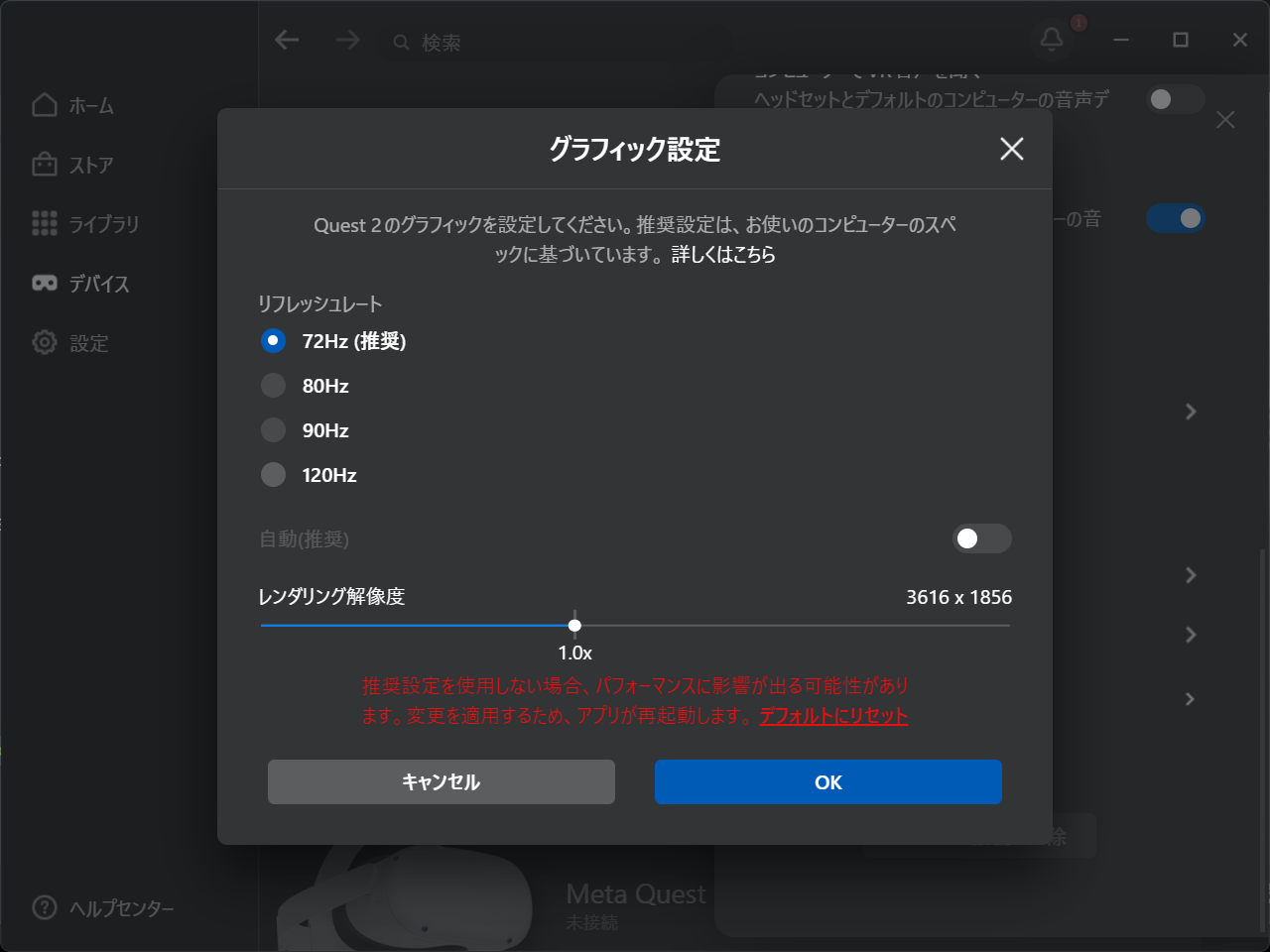
透過Meta Horizon Link連接時,將渲染解析度設為「1.0x」以下同樣可以減輕負載。 如果感到卡頓,請嘗試以下步驟。
1點擊Meta Quest圖示
在Meta Horizon Link應用程式的「裝置」畫面中,點擊已連接的Meta Quest圖示。
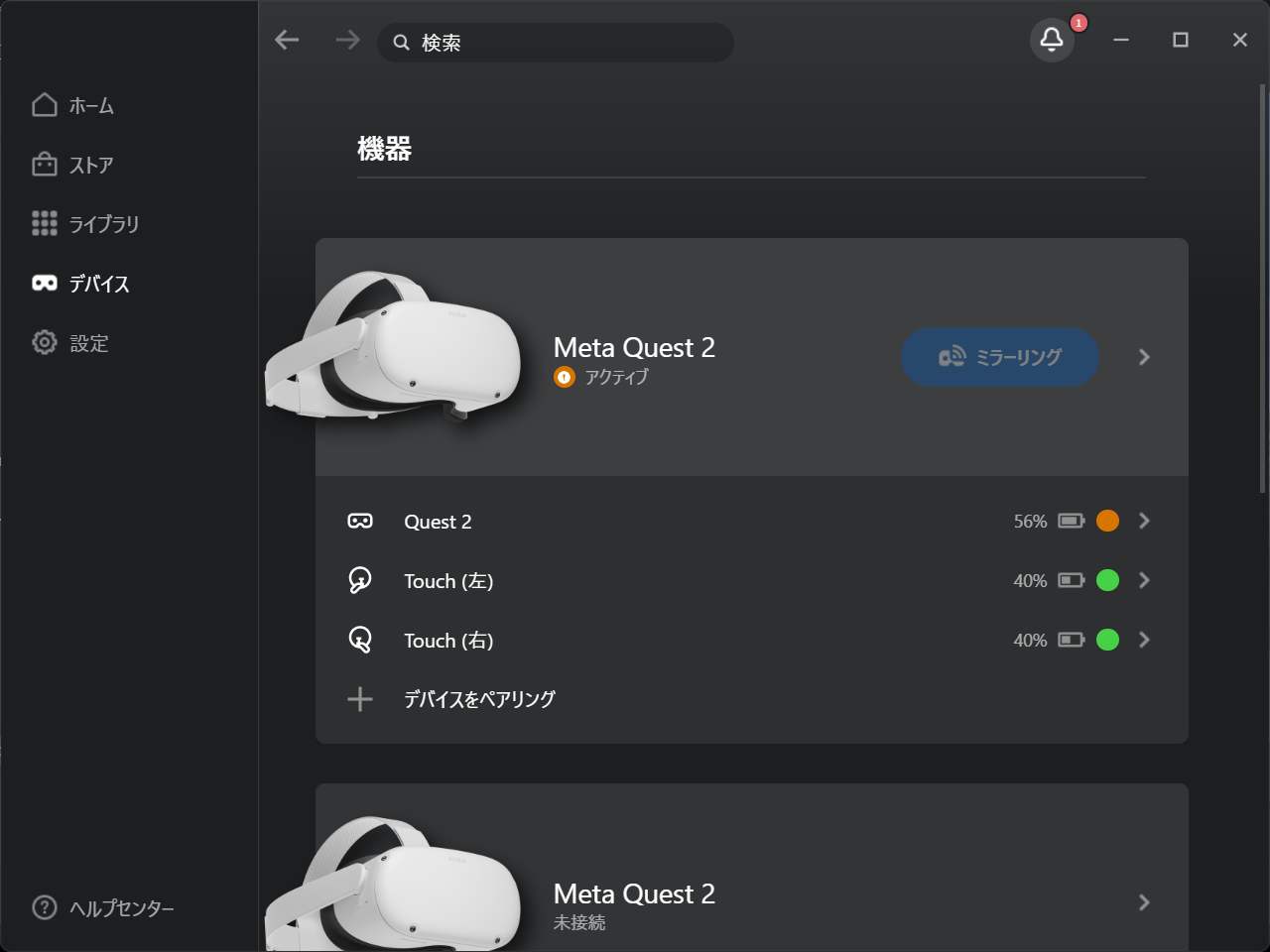
2點擊「圖形設定」
裝置詳情面板開啟後,點擊進階設定中的「圖形設定」。
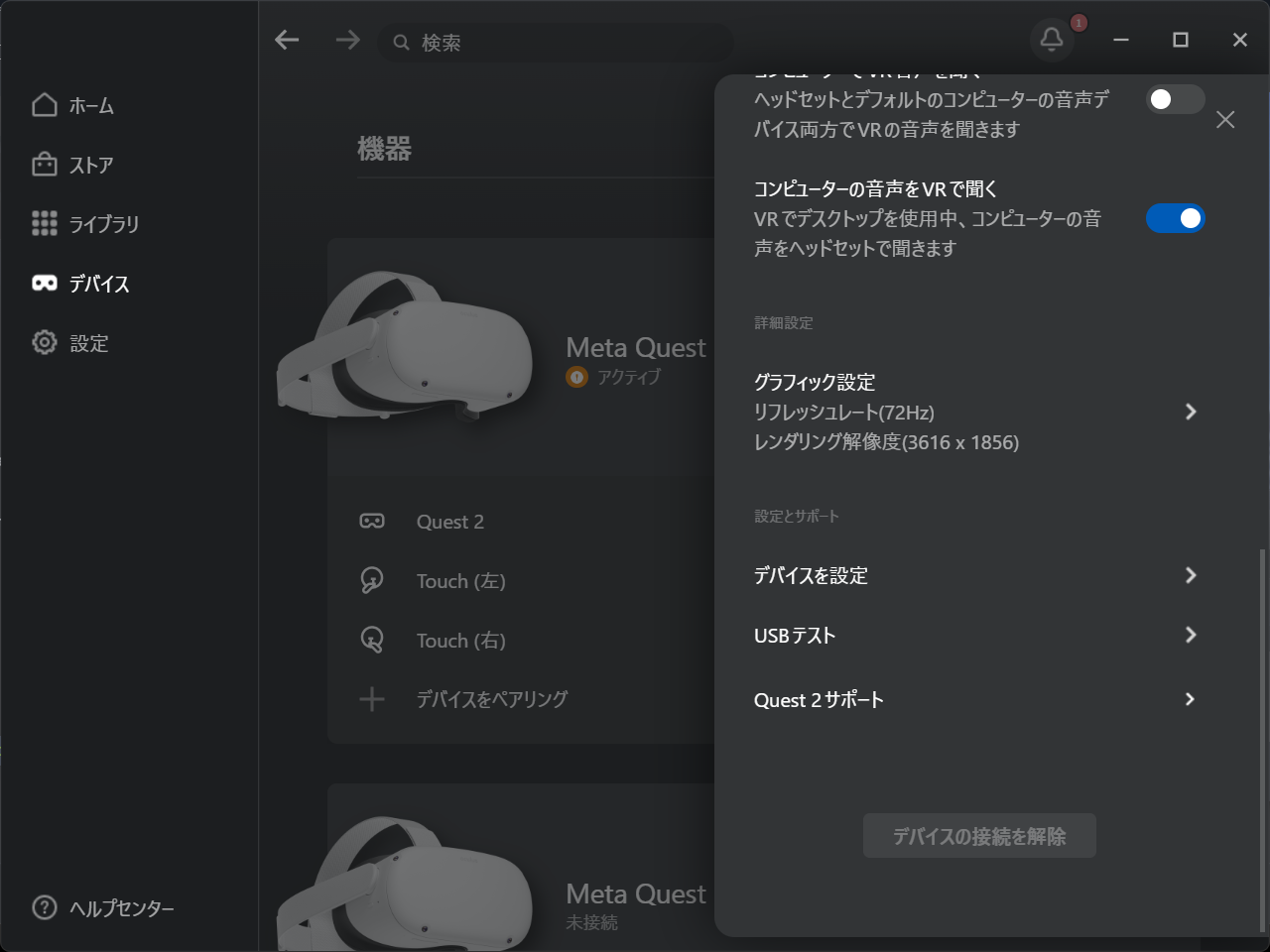
3關閉渲染解析度的「自動」
如果圖形設定中的「自動(推薦)」處於開啟狀態,請將其關閉。
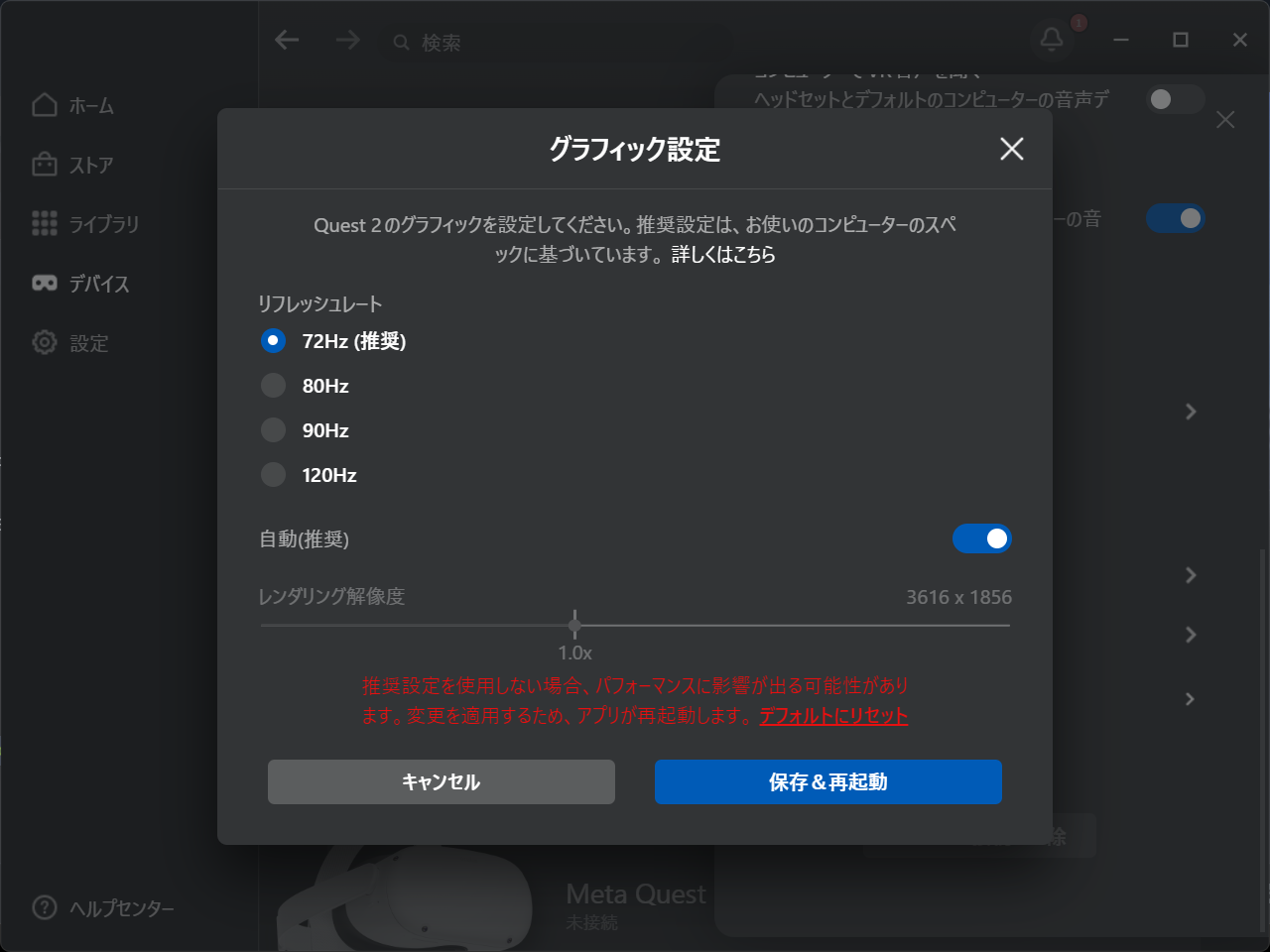
4將渲染解析度設為「1.0x」以下
關閉「自動」後即可操作「渲染解析度」滑桿,將其設為「1.0x」以下,儲存並重新啟動應用程式。
※先設為「1.0x」,如果仍然卡頓,請進一步調低。
Meta Horizon Link與SteamVR並用時
如果同時使用Meta Horizon Link應用程式和SteamVR(經由SteamVR啟動),兩個VR執行環境會同時運作,雙倍佔用VRAM,是負載最重的組合。
以這種方式遊玩且感到卡頓時,請同時嘗試SteamVR的渲染解析度設定和Meta Horizon Link的渲染解析度設定。
無法以VR模式啟動時
顯示「找不到VR裝置」時,請確認以下內容
VR頭戴裝置已正確連接,但啟動本作時顯示「找不到VR裝置」, 或是沒有進入VR模式而是以桌面模式啟動——出現這類情況時, 可能是PC端的VR設定所致。
請由上而下依序確認。排列順序為從最省事的項目開始。
1. 請確認VR模式追加DLC
本作的VR模式需要導入「VR模式追加DLC」才能使用。 若僅擁有本體,VR模式將無法啟動。
在Steam收藏庫中右鍵點擊本作 →「內容」→「DLC」, 查看是否顯示VR模式追加DLC並已勾選
※DLC的商店頁面在這裡。
2. 請確認連接狀態
- PC上已啟動SteamVR
- 在SteamVR視窗中,頭戴裝置與控制器的圖示顯示為已連接狀態 ※若為灰色或閃爍狀態,表示連接尚未完成
- 保持該狀態,從Steam收藏庫啟動本作
※各連接方式的具體步驟,請參閱Meta Quest與PC的連接方法。
3. 請確認OpenXR執行環境
VR軟體透過「OpenXR」這一共通機制與VR裝置進行溝通。 此時由哪個軟體作為窗口(OpenXR執行環境)在整台PC上只能設定一個, 若這裡處於非預期的狀態,就可能無法辨識VR裝置。
SteamVR視窗左上角的選單(三條線圖示)→「設定」→「OpenXR」
「目前的OpenXR執行環境」會顯示目前作為窗口的軟體。
若顯示為SteamVR以外的項目(圖中為Oculus),請點擊「將STEAMVR設為OPENXR執行環境」。
※如果找不到該按鈕,表示SteamVR已經是目前的窗口,無需變更。
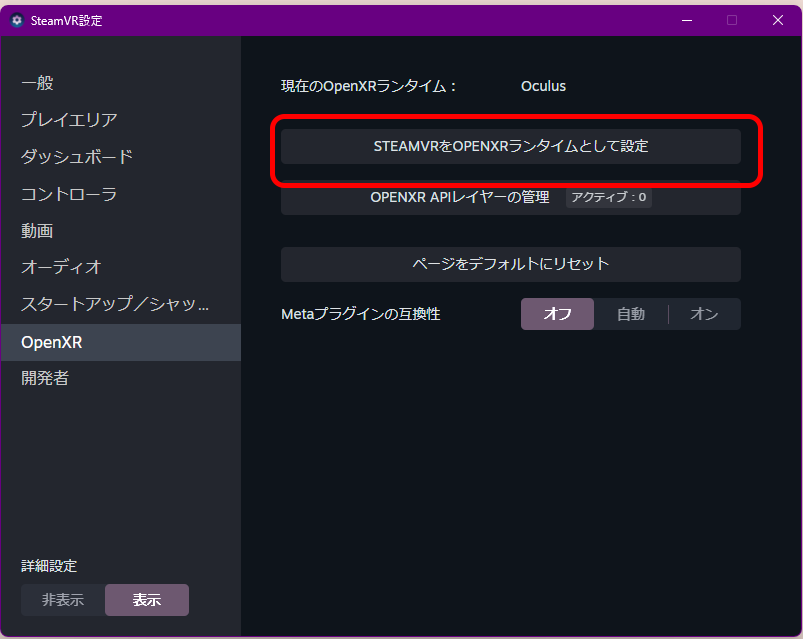
※依SteamVR的版本,該項目也可能位於「開發者」分頁中。
※將Meta Horizon Link設為窗口使用的玩家,請一併參閱不經由SteamVR啟動的設定。 若以該組態能夠正常啟動,則無需變更。
4. 請確認OpenXR API層
PC中安裝的VR相關工具,有時會作為「OpenXR API層」介入VR的運作。 我們已確認過這類層妨礙本作啟動的事例。
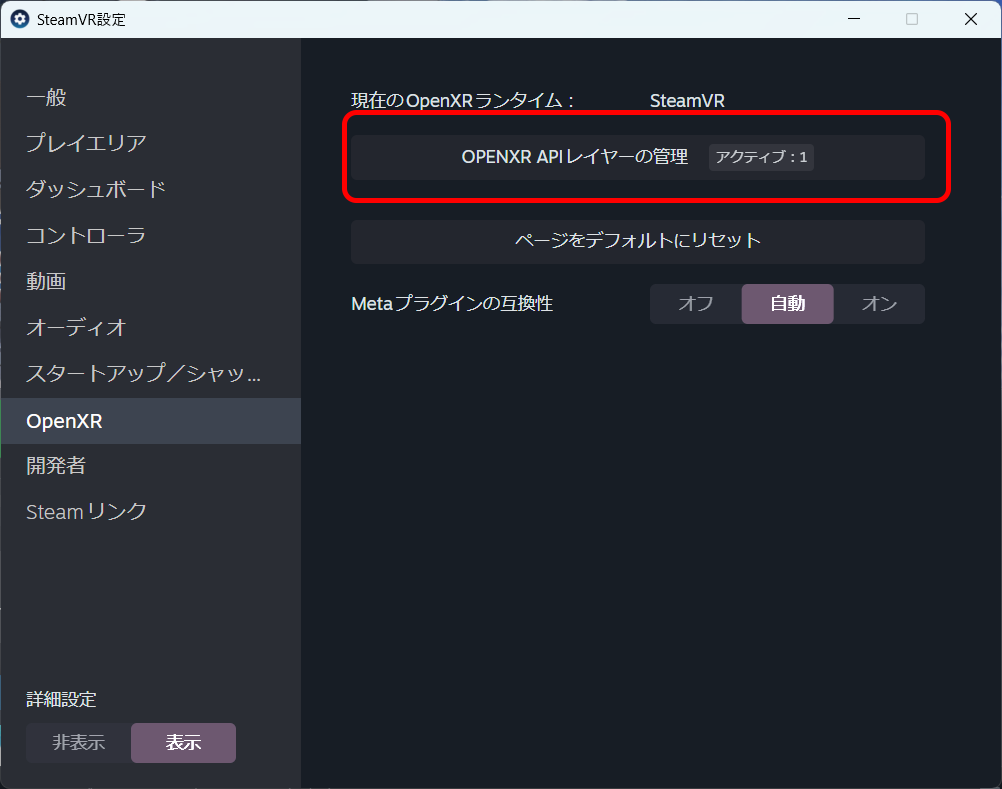
在與步驟3相同的「OpenXR」畫面中,「OPENXR API層的管理」右側會顯示已啟用的層數。
若顯示「使用中:0」,則本項目不適用。
① 確認已啟用的層數。
若顯示「使用中:1」以上,請點擊「OPENXR API層的管理」開啟一覽。
② 將列表中的層設為「關」。
請將一覽中出現的項目暫時全部設為「關」,確認變為「使用中:0」後再行嘗試。
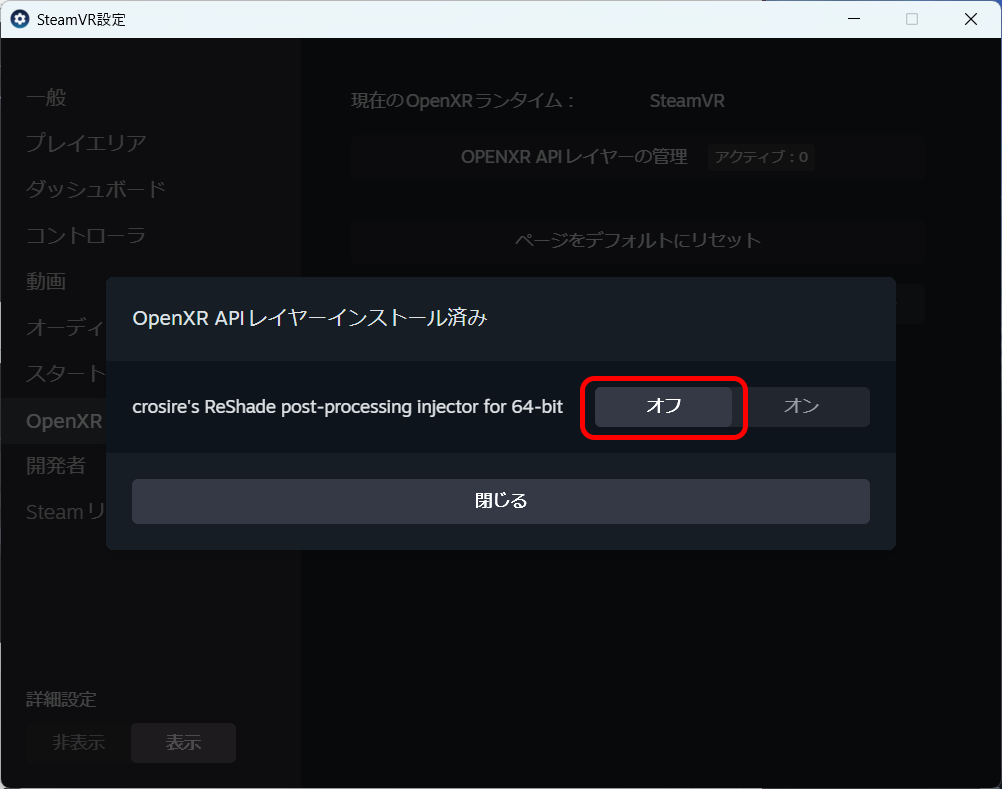
以下這類工具即屬此列。調整畫質的工具或顯示幀率的工具較多, 不易聯想到與VR異常有關,因此請實際開啟一覽進行確認。
- ReShade
- OpenXR Toolkit
- OpenComposite
- fpsVR
※關閉之後,重新啟動PC再行嘗試會更為可靠。
※確認可以啟動後,將層逐一恢復,便可確定是哪一個造成了影響。
仍然無法解決時
造成您的不便,敬請見諒。請透過聯絡表單與我們聯繫。 屆時若能告知以下資訊,將有助於我們縮小原因範圍。
- 其他VR作品在相同環境下能否正常運作 ※這是最重要的線索
- 上述步驟4的一覽中顯示了什麼
- 您使用的VR裝置,以及與PC的連接方式(Steam Link/Link/Air Link/Virtual Desktop 等)
- PC組態(作業系統、CPU、記憶體、顯示卡)與SteamVR的版本
來自開發團隊
為了讓更多玩家在更多環境中舒適地遊玩,開發團隊計劃透過後續更新解決效能方面的問題。
此外,目前「畫質:VR版」的設定暫時限制為最高「中」。我們正在推進效能調校,並將盡快透過更新予以開放,敬請稍候。
由此給您帶來不便,我們深表歉意,懇請見諒。
《超擬真麻將 Venus Returns》開發團隊